Sådan tjekker du opløsningen på et AI-portræt før et lille print
PhotosLux ·
Læs pixelmålene i den færdige, downloadede portrætfil, og del bredden og højden med den PPI, du vil printe ved. Vurder derefter detaljerne i filen, og vælg et lille prøveprint eller en mindre størrelse, hvis du er usikker.
1. Find pixelmålene i den færdige fil
Brug selve fotofilen, du har downloadet — ikke en forhåndsvisning, et skærmbillede eller en kopi fra en chat. I PhotosLux findes der en downloadmulighed under Mine fotos for tilgængelige fotos; adgangen afhænger af fotoets status.
Se efter bredde og højde i pixels i filoplysningerne på din enhed eller i et billedredigeringsprogram. Filstørrelsen i MB fortæller ikke i sig selv, hvor mange billedpunkter der er. Det gør browserens visningsstørrelse og billedets formatforhold heller ikke.
2. Beregn en mulig printstørrelse
Regn hver dimension ud for sig: printbredde i tommer = billedbredde i pixels ÷ valgt PPI. Brug samme regnestykke for højden. Omregn til centimeter ved at gange tommer med 2,54.
Som et hypotetisk regneeksempel — ikke en oplysning om PhotosLux-eksport — giver 1200 × 1600 pixels ved 300 PPI cirka 4 × 5,33 tommer, altså 10,16 × 13,55 cm. Ved 200 PPI bliver det 6 × 8 tommer, eller 15,24 × 20,32 cm, men med færre pixels pr. tomme. 300 PPI er et almindeligt udgangspunkt for fotos, der ses tæt på; printeren kan anbefale en anden værdi. Regnestykket garanterer ikke et skarpt resultat.
3. Et PPI-tal i metadata skaber ikke flere detaljer
PPI beskriver, hvor mange billedpixels der fordeles på hver tomme ved print. Et mærkat som 72, 96 eller 300 PPI i filens metadata er ikke en måling af nye detaljer. Hvis du ændrer printopløsningen uden at ændre pixelantallet, bliver filen ikke mere detaljeret; den mulige fysiske størrelse ændres.
PPI er heller ikke det samme som printerens DPI, som handler om printerens blækprikker. Opskalering eller resampling kan øge pixelantallet ved at beregne mellemliggende pixels, men det genskaber ikke verificerede originaldetaljer. AI-forbedring kan også opfinde teksturer. PhotosLux er ikke en PPI-editor, printer eller garanti for opskalering.
4. Se efter detaljer ved den størrelse, du overvejer
Åbn den downloadede fil ved 100 % visning, og undersøg kanter, øjne, hår og stof. Hvis dit redigeringsprogram har en kalibreret forhåndsvisning af printstørrelsen, kan du også vurdere billedet dér. Kig efter sløring, ujævne overgange eller detaljer, der allerede ser utydelige ud.
En skærm kan ikke bevise, hvordan papirresultatet bliver: skærmens størrelse, lysstyrke og farver adskiller sig fra print. Dette er en vurdering af forventet printkvalitet, ikke en kontrol af autenticitet.
5. Vælg prøveprint, mindre størrelse eller vent
Skriv filens pixelmål og den ønskede bredde og højde ned. Sammenhold dem med printerens krav til PPI og filformat, og spørg om papir eller beskæring, hvis det er relevant. Når du er i tvivl, så begynd med et lille prøveprint, før du bestiller større.
Hvis pixelmålet eller de synlige detaljer ikke virker tilstrækkelige, så vælg et mindre print eller få prøvet resultatet først. En beregning er nyttig til at planlægge, men den kan ikke love en bestemt kvalitet på papir.
Illustrativt eksempel
Eksempel: fra digitalt portræt til printvurdering
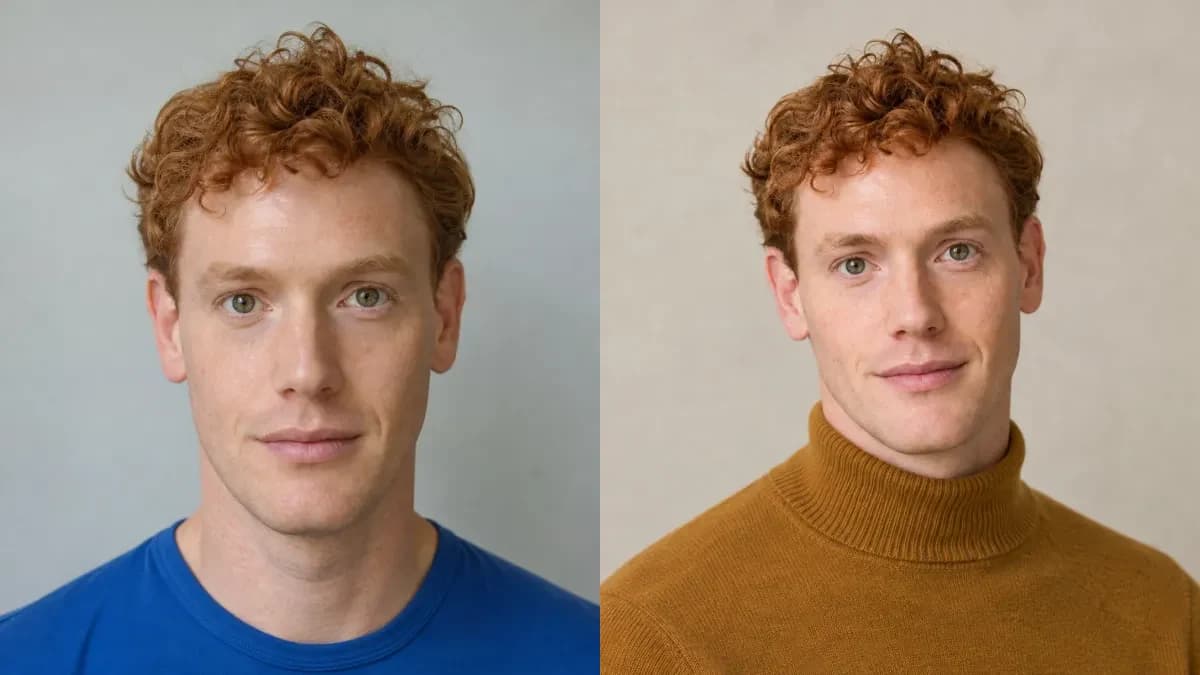
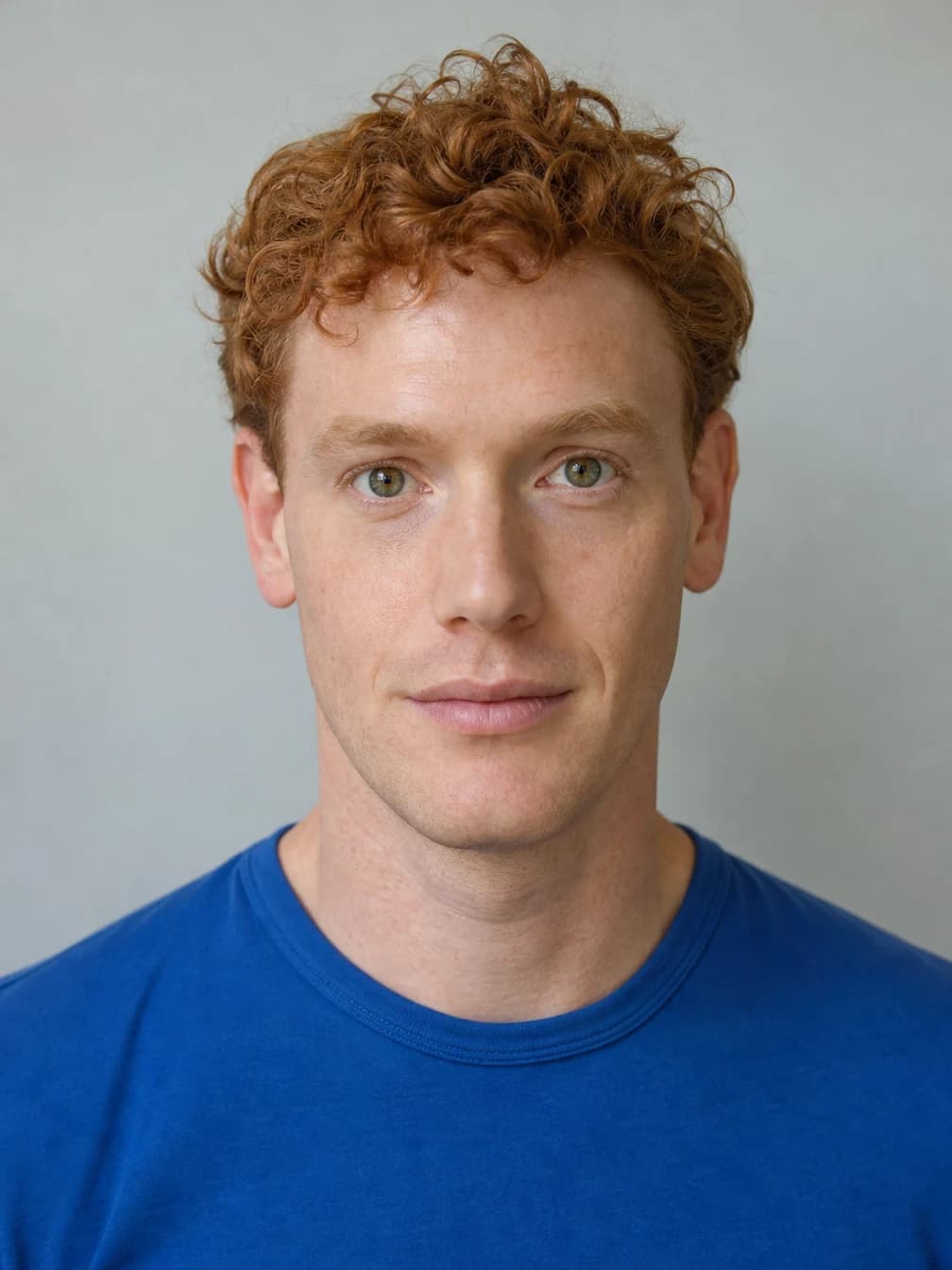
Eksemplet viser en fiktiv voksen mand på 29 år med kort, krøllet ingefærfarvet hår, hasselgrønne øjne og lys, let fregnet hud. Den syntetiske reference har en koboltblå T-shirt. Det nye digitale portræt viser ham i en okkerfarvet bomuldstrøje med høj hals mod en ensfarvet lys stenfarvet studiobaggrund. Det er naturligt behandlet, blødt belyst og beskåret til hoved og overkrop i 3:4-format. Begge billeder er AI-genererede; ingen fysisk print eller bestemt pixelstørrelse vises.
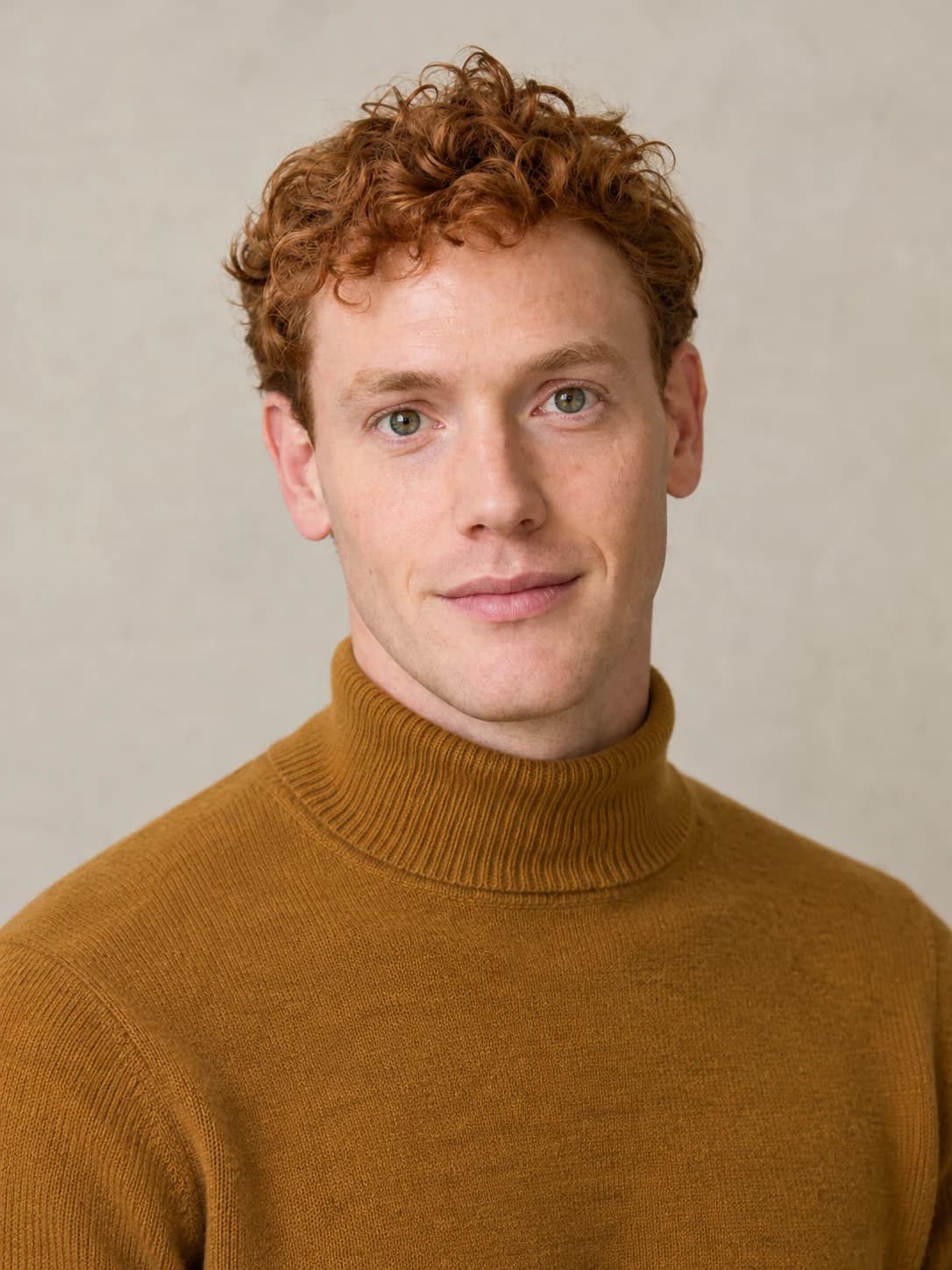
Portræt af hoved og overkrop, afslappede skuldre og et mildt, naturligt smil. Synlig naturlig hudtekstur, blødt og jævnt dagslys, hænder uden for billedet. Ensfarvet okkerfarvet bomuldstrøje med høj hals og lys stenfarvet studiobaggrund. Naturlig fotostil, 3:4-format. Ingen tekst, logoer, mærker, smykker eller emblem.
Begge billeder er AI-genererede og viser en fiktiv voksen. Dette er et illustrativt eksempel, ikke et kunderesultat; resultater varierer.
Ofte stillede spørgsmål
Giver det flere detaljer at ændre et foto til 300 PPI?
Nej, ikke hvis pixelantallet forbliver det samme. En ændring af PPI-metadata kan ændre den angivne printstørrelse, men skaber ikke nye billeddetaljer.
Hvordan omregner jeg pixels til centimeter?
Divider pixelmålet med den valgte PPI for at få tommer, og gang derefter med 2,54 for at få centimeter. Beregn bredde og højde hver for sig.
Kan jeg bedømme et papirprint alene ud fra en telefonskærm?
Nej. Skærmen kan hjælpe dig med at se fejl og detaljer, men dens størrelse, lysstyrke og farver kan ikke fastslå, hvordan billedet tager sig ud på papir. Et lille prøveprint giver en mere direkte vurdering.