KI-Porträt für den Fotodruck prüfen: Pixel, PPI und Probedruck
PhotosLux ·
Prüfe die tatsächlichen Pixelmaße der heruntergeladenen Bilddatei und teile Breite und Höhe jeweils durch die gewünschte Pixeldichte in PPI. So schätzt du die mögliche Druckgröße ab; ob das Porträt auf Papier überzeugt, lässt sich damit allein jedoch nicht garantieren.
1. Miss die heruntergeladene Datei, nicht die Vorschau
Verwende die fertige Bilddatei, die du drucken möchtest. Eine Vorschau, ein Screenshot oder eine Kopie aus einem Chat kann kleiner oder stärker komprimiert sein als das verfügbare Foto. In „Meine Fotos“ gibt es für verfügbare Fotos eine Download-Möglichkeit; der Zugriff hängt vom Foto- und Kontostatus ab.
Lies anschließend Breite und Höhe in Pixeln über die Dateiinformationen deines Geräts oder in einem Bildbearbeitungsprogramm ab, zum Beispiel 1200 × 1600 Pixel. Die Dateigröße in MB sagt nicht zuverlässig, wie viele Bildpunkte vorhanden sind. Auch die Anzeigegröße im Browser und das Seitenverhältnis verraten die Pixelmaße nicht.
2. Rechne Pixel in eine mögliche Druckgröße um
Die Rechnung ist einfach: Druckbreite in Zoll = Pixelbreite ÷ gewünschte PPI; für die Höhe rechnest du genauso. Für Zentimeter multiplizierst du Zoll mit 2,54. PPI bedeutet „Pixel pro Zoll“ und beschreibt, wie dicht Bildpixel beim Druck auf einer bestimmten Fläche liegen.
Rein als Rechenbeispiel: Eine Datei mit 1200 × 1600 Pixeln ergibt bei 300 PPI rechnerisch 4 × 5,33 Zoll, also etwa 10,16 × 13,55 cm. Bei 200 PPI wären es 6 × 8 Zoll beziehungsweise 15,24 × 20,32 cm – mit weniger Pixeln pro Zoll. 300 PPI sind ein gängiger Ausgangspunkt für nahe betrachtete Fotodrucke, aber kein Qualitätsversprechen; die Druckerei kann andere Vorgaben machen. Die Beispielwerte sind keine zugesicherten Maße eines PhotosLux-Fotos.
3. Verwechsle den PPI-Eintrag nicht mit zusätzlichem Detail
Ein Metadatenfeld mit 72, 96 oder 300 PPI legt nicht fest, wie viele Bildpixel tatsächlich in der Datei stecken. Wird nur der PPI-Eintrag geändert und nicht neu berechnet, bleibt die Pixelzahl gleich; geändert wird lediglich die daraus abgeleitete Druckgröße.
DPI bezeichnet Druckerpunkte pro Zoll und bezieht sich auf den Drucker, nicht direkt auf die Bildpixel. Beim Hochskalieren oder Resampling entstehen zusätzliche Pixel durch Berechnung. Das ist keine nachträgliche Wiederherstellung geprüfter Originaldetails; auch eine KI-Verbesserung kann Texturen hinzuerfinden. PhotosLux ist weder ein PPI-Editor noch ein Druckdienst oder ein garantierter Hochskalierer.
4. Prüfe sichtbare Details für die geplante Größe
Öffne die heruntergeladene Datei bei 100 Prozent und achte gezielt auf Augen, Haarsträhnen, Stoff und klare Kanten. Wenn dein Bildprogramm eine maßstabsgetreue Druckvorschau bietet, prüfe das Porträt zusätzlich ungefähr in der geplanten physischen Größe. Das hilft, Details im Verhältnis zum späteren Format einzuschätzen.
Ein Bildschirm kann Papier aber nicht zuverlässig vorhersagen: Größe, Helligkeit und Farben unterscheiden sich von Gerät und Druck. Die Sichtprüfung hilft dir, die Eignung für deinen Druck einzuschätzen, belegt aber weder die Echtheit einer Person noch die eines Bildes.
5. Entscheide mit einem kleinen Probedruck
Notiere Pixelbreite und -höhe, die gewünschte Druckbreite und -höhe sowie die PPI- oder Dateivorgaben des Druckdienstes. Frag bei Unklarheiten nach Papier und Beschnitt. Stimmen die rechnerische Größe und die sichtbaren Details für deinen Zweck überein, ist das eine informierte Einschätzung – keine Garantie für das Druckergebnis.
Wenn du unsicher bist, teste zuerst einen kleinen Probedruck, bevor du ein größeres Format bestellst. Wirken Details knapp oder reichen die Pixel für die Zielgröße nicht aus, wähle ein kleineres Format oder lass ein Muster prüfen. Eine Zahl im Metadatenfeld kann fehlende Bilddetails nicht ersetzen.
Illustratives Beispiel
Illustratives Beispiel: ein digitales Studio-Porträt
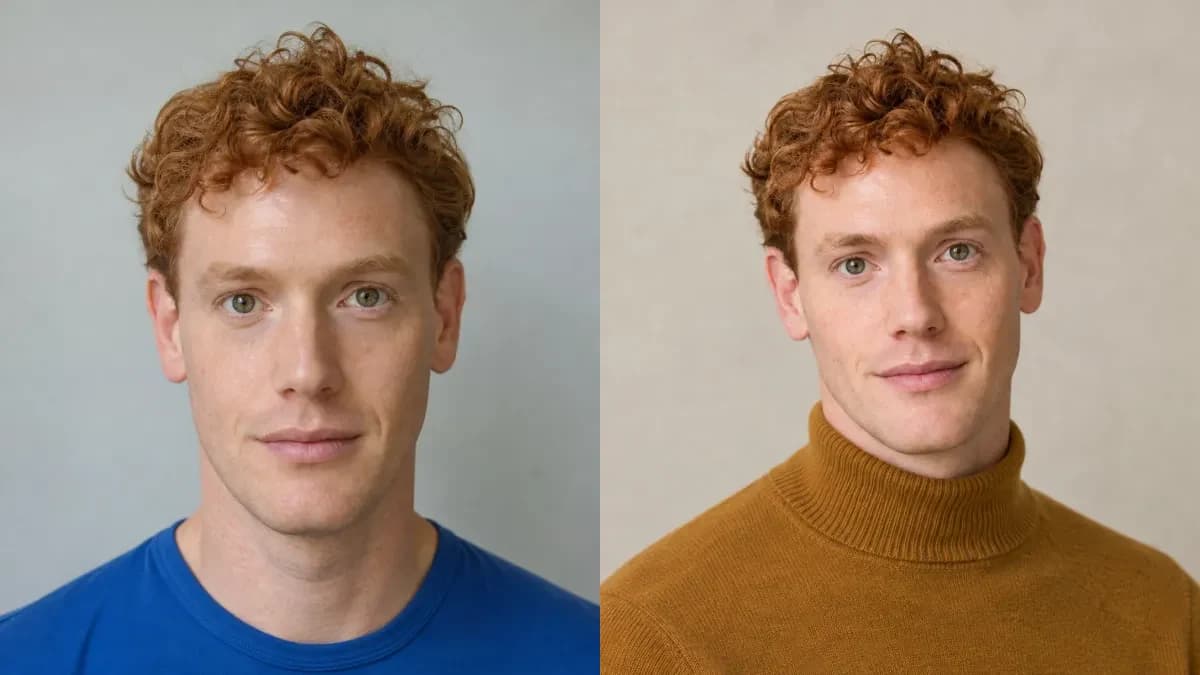
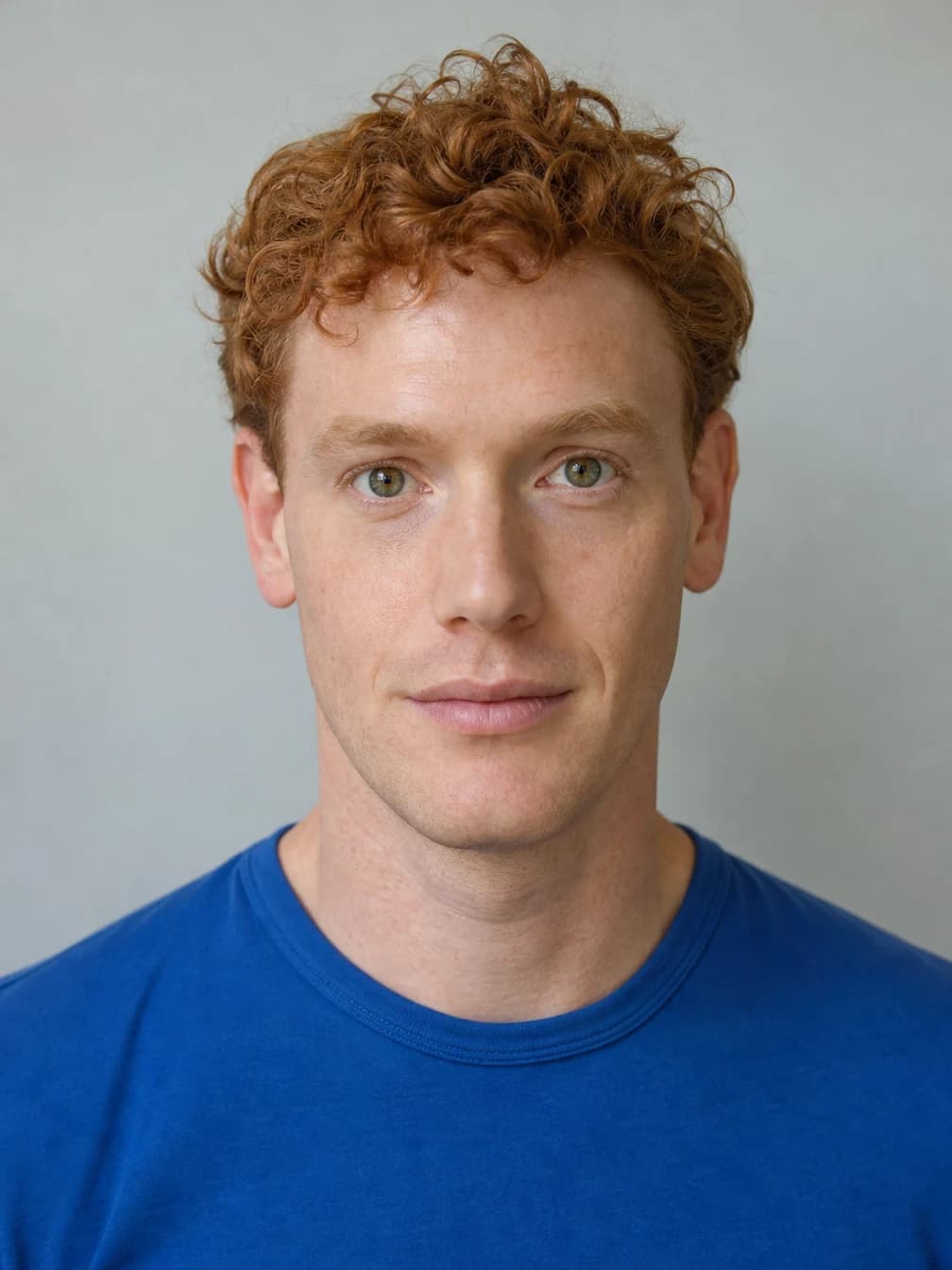
Das Beispiel zeigt einen fiktiven Mann mit kurzen lockigen kupferroten Haaren und Sommersprossen im synthetischen Referenzbild: kobaltblaues Rundhalsshirt, sanftes Lächeln, weiches Tageslicht. Das neue digitale professionelle Porträt zeigt ihn mit ockerfarbenem hochgeschlossenem Baumwollpullover vor einem schlichten, hellen steinfarbenen Studiohintergrund. Natürliches Erscheinungsbild, entspannte Schultern, sichtbare Hautstruktur und ein Ausschnitt von Kopf bis Oberkörper sind gewählt; Hände, Schmuck, Schrift und Logos bleiben außen vor. Beide Bilder sind synthetisch. Das Beispiel belegt weder einen physischen Druck noch eine feste Pixelzahl; andere Ergebnisse können abweichen.
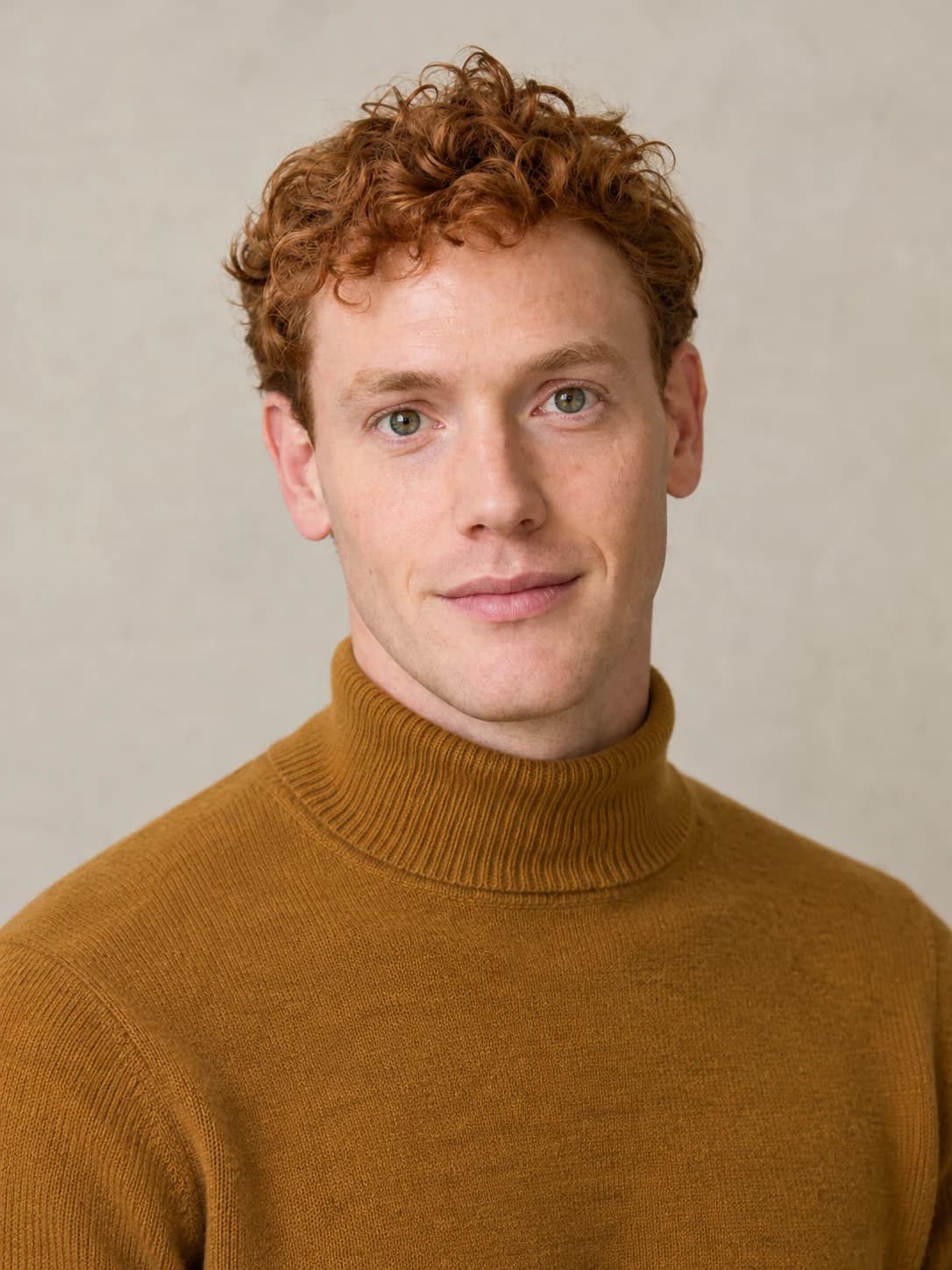
Professionelles digitales Porträt einer Person, Kopf und Oberkörper, entspannte Schultern und sanftes natürliches Lächeln. Ockerfarbener hochgeschlossener Baumwollpullover vor einem schlichten, hellen steinfarbenen Studiohintergrund. Natürliches Erscheinungsbild, weiches gleichmäßiges Tageslicht und sichtbare natürliche Hautstruktur. Hände außerhalb des Bildes; kein Text, keine Schrift, Logos, Abzeichen oder Schmuck. Hochformat 3:4.
Beide Bilder sind KI-generiert und zeigen einen fiktiven Erwachsenen. Dies ist ein illustratives Beispiel, kein Kundenergebnis; Ergebnisse können variieren.
Häufige Fragen
Verbessert es die Details, wenn ich ein Foto auf 300 PPI ändere?
Nein, nicht wenn nur der PPI-Metadatenwert geändert wird. Ohne Resampling bleiben die Pixelmaße gleich; ein anderer PPI-Wert fügt keine Bilddetails hinzu.
Wie rechne ich Pixel in Zentimeter oder Zoll um?
Teile die Pixelzahl einer Seite durch die gewünschte PPI-Zahl, um Zoll zu erhalten. Multipliziere das Ergebnis mit 2,54 für Zentimeter. Rechne Breite und Höhe getrennt.
Kann ich die Druckqualität allein am Handybildschirm beurteilen?
Nicht zuverlässig. Ein Bildschirm zeigt weder Papier noch Druckfarben oder den tatsächlichen Betrachtungseindruck. Prüfe Details in der Datei und nutze bei Unsicherheit einen kleinen Probedruck.