KI-Produktfotos: Styled Listing-Bild und Produktnachweis getrennt beurteilen
PhotosLux ·
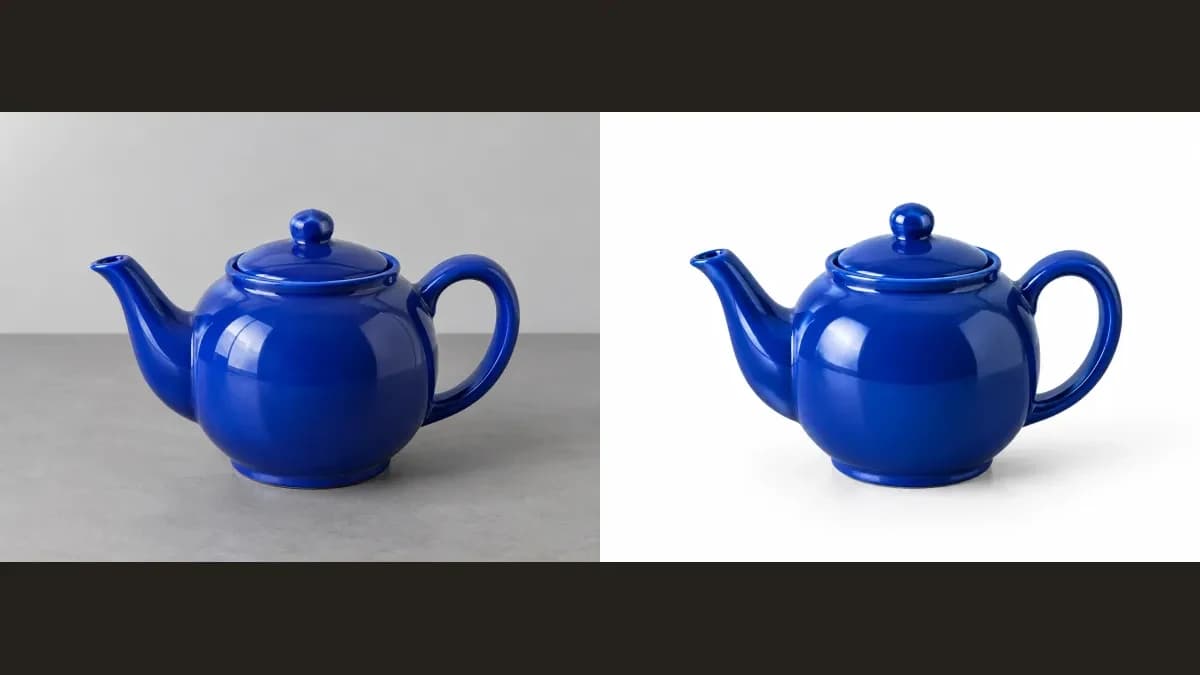
Ja, Sie können einen KI-generierten Produkthintergrund als stilisierte Listing-Ansicht verwenden, aber geänderte Produktdetails sind dadurch kein Nachweis. Beurteilen Sie die neue Szene als Präsentation und behalten Sie echte Detailfotos Ihres tatsächlichen Produkts für Form, Kennzeichnung und sichtbare Eigenschaften.
Zwei Bilder, zwei unterschiedliche Aufgaben
Ein stilisiertes Listing-Bild soll zeigen, wie ein Produkt in einer aufgeräumten Umgebung wirkt. Es darf Hintergrund, Oberfläche, Licht und dekorative Elemente verändern, solange Sie das Ergebnis als illustrative Darstellung behandeln. Es beweist weder Material, Fassungsvermögen, exakte Farbe noch die unveränderte Form.
Ein echtes Detailfoto erfüllt eine andere Aufgabe: Es zeigt Ihr tatsächlich vorhandenes Produkt aus einer nahen, prüfbaren Perspektive. Verwenden Sie dafür ein separates Foto und nicht die Annahme, dass eine überzeugend aussehende KI-Aufnahme kleine Merkmale zuverlässig bewahrt hat.
Drei Entscheidungen aus der Praxis
Weißer Hintergrund und weicher Schatten ändern sich, während Silhouette, sichtbarer Ausguss, Henkel und Deckel nach sorgfältigem Vergleich stimmig wirken: Behalten Sie die Szene als mögliche illustrative Übersicht. Ergänzen Sie sie mit echten Produktfotos und behaupten Sie nicht, dass alle Eigenschaften unverändert sind.
Buchstaben auf einem Etikett, die funktionale Form eines Teils oder ein sichtbares Merkmal wurden verändert: Lehnen Sie das Bild als Produktnachweis ab. Nutzen Sie stattdessen ein echtes Detailfoto, auf dem die Kennzeichnung oder das relevante Bauteil Ihres tatsächlichen Produkts klar erkennbar ist.
Neben dem Produkt erscheint eine passende Tasse oder ein zusätzliches Teil, sodass der Eindruck eines mitgelieferten Sets entstehen kann: Lehnen Sie diesen Eindruck ab und fordern Sie eine prop-freie Szene an. Prüfen Sie danach erneut, ob nur das gewünschte Produkt sichtbar ist.
Ausgefüllter Bildrollen-Plan für eine blaue Teekanne
Bild A: Eine einzelne kobaltblaue Keramik-Teekanne steht vor einem weißen Studiohintergrund mit weichem Bodenschatten. Rolle: stilisierte Übersicht nach dem Vergleich mit der Ausgangsszene. Nicht als Beweis für exakte Glasur, Farbe, Material, Fassungsvermögen oder unveränderte Produktdetails verwenden.
Bild B: Ein echtes Nahfoto Ihrer tatsächlichen Teekanne zeigt Deckelrand, Ausguss, Henkel oder sichtbare Kennzeichnungen. Rolle: reale sichtbare Details. Dieses Foto wird separat aufgenommen und ist in diesem fiktiven Beispiel weder generiert noch mitgeliefert. Der Plan ist eine manuelle Veröffentlichungshilfe, kein fertiger Marktplatz-Eintrag.
Was Sie am tatsächlichen Ergebnis prüfen
Vergleichen Sie zuerst die Silhouette und anschließend die funktionalen Teile: Öffnung und Richtung des Ausgusses, Schleife des Henkels, Deckelrand und Knopf sowie Körper und Standfläche. Prüfen Sie außerdem Oberfläche, sichtbare Farbe und vorhandene Kennzeichnungen. Eine veränderte Beleuchtung kann die Farbwahrnehmung beeinflussen.
Wenn ein wichtiges Detail nicht deutlich sichtbar ist, fotografieren Sie es echt und separat. Plausibilität ersetzt keine Sichtbarkeit. Schreiben Sie nach der Prüfung ehrlich, welche Aufnahme eine stilisierte Präsentation ist und welche Aufnahme reale Details Ihres Produkts zeigt.
So nutzen Sie Produktfoto in PhotosLux
Wählen Sie in PhotosLux den Stil Produktfoto und laden Sie ein einzelnes JPEG-, PNG- oder WebP-Bild bis 20 MB hoch. Die Bildausrichtung und der Bildausschnitt werden automatisch verarbeitet; es gibt in diesem Ablauf keine manuelle Maske, keinen Genauigkeitsregler und keine separate Auswahl des Ausgabeformats.
Für das kurze Anfragefeld können Sie den gewünschten Szenenwechsel eintragen. Ergänzen Sie die Erhaltungswünsche separat und prüfen Sie danach das konkrete Ergebnis. Eine Anweisung ist eine Priorität für die Generierung, aber keine Zusicherung, dass Form, Farbe, Text oder Material unverändert bleiben.
Beispiel
Beispiel: Kobaltblaue Teekanne im weißen Studio
Die synthetische Ausgangsaufnahme zeigt eine einzelne fiktive, markenlose kobaltblaue Keramik-Teekanne auf einem grauen Arbeitstisch. Ausguss links, Schleifenhenkel rechts, runder Deckel und kurzer Knopf bleiben im Bild sichtbar. Die tatsächliche Transformation ersetzt die Umgebung durch eine weiße Studiofläche mit weichem Schatten. Beide Bilder sind KI-generiert und keine Kundenaufnahmen. Prüfen Sie Silhouette, Ausguss, Henkel, Deckel, Farbe und sichtbare Oberfläche; das Ergebnis ist weder echter Produktnachweis noch Detailfoto.
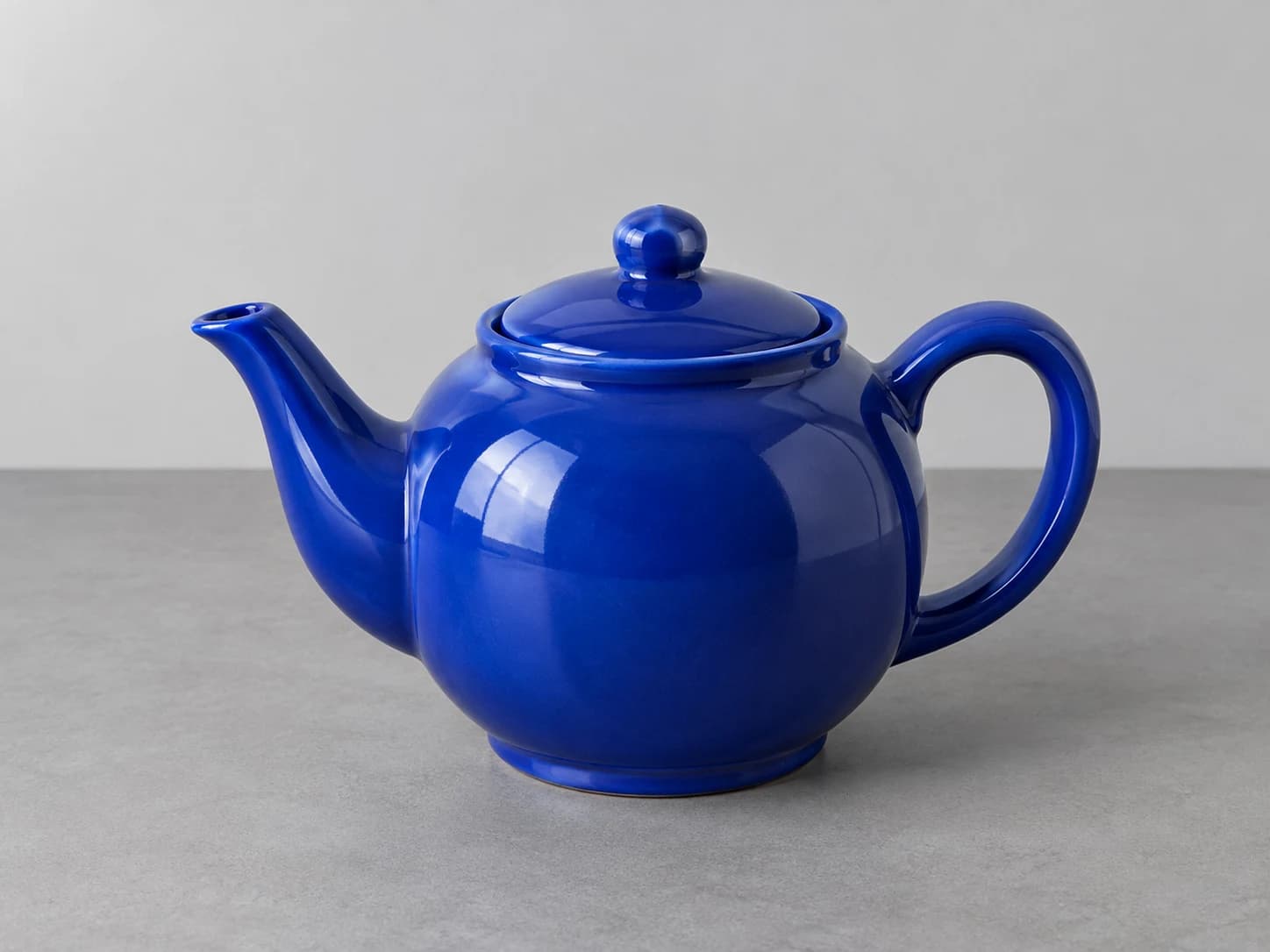
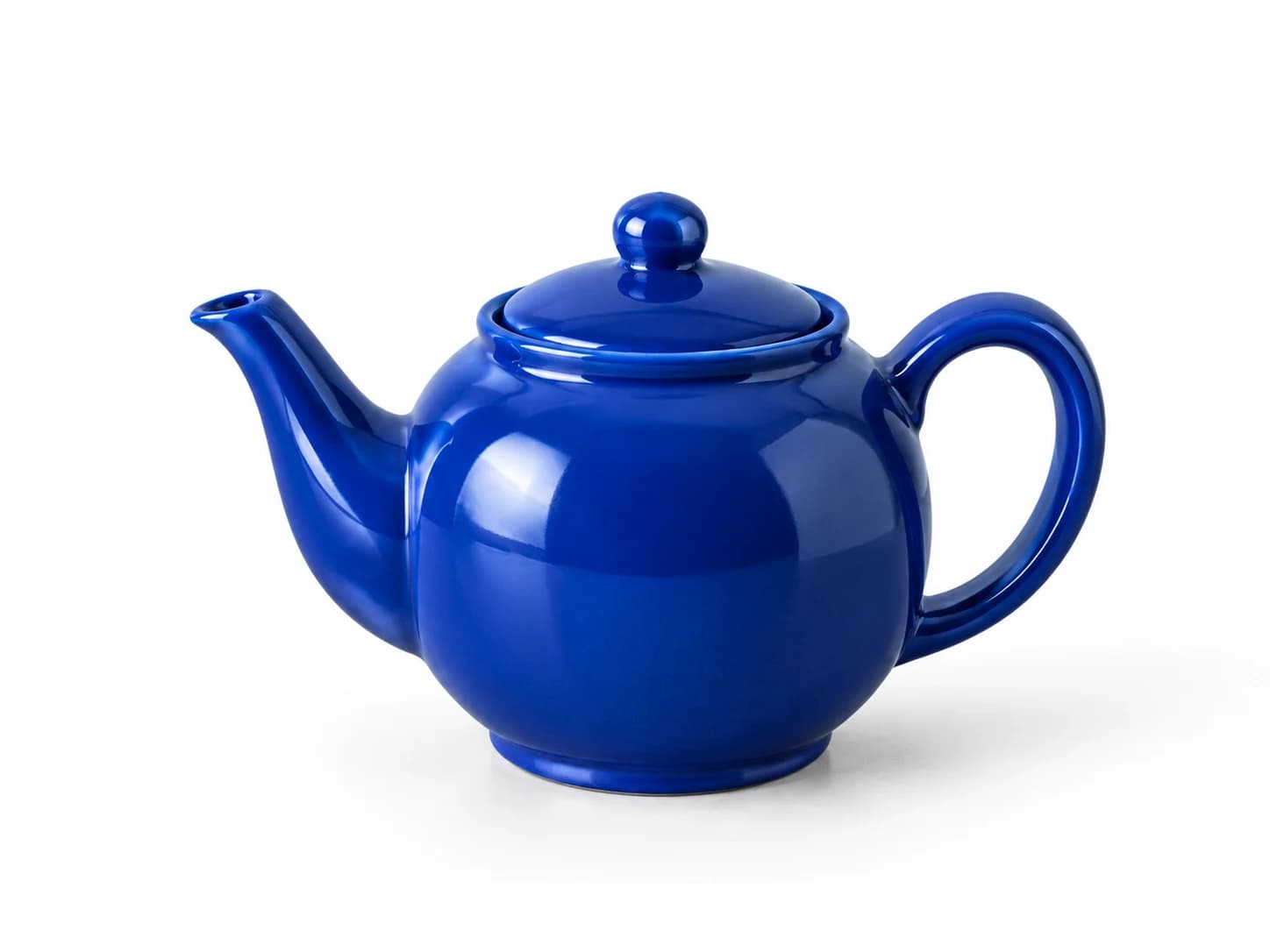
Weiße Studiofläche und weißer Hintergrund mit einem weichen Bodenschatten. Keine Requisiten.
Beide Bilder sind KI-generiert und zeigen die in diesem Beispiel beschriebene fiktive Teekanne. Dies ist kein Kundenvergleich und kein echter Produktnachweis; Ergebnisse können variieren.
FAQ
Was mache ich, wenn die KI-Bearbeitung eine Beschriftung verändert?
Verwenden Sie die Aufnahme nicht als Produktnachweis. Zeigen Sie die Beschriftung in einem echten Detailfoto Ihres tatsächlichen Produkts und behalten Sie die KI-Szene höchstens als stilisierte Übersicht.
Bedeutet ein dekorativer Gegenstand, dass er zum Produkt gehört?
Nein. Ein zusätzlich sichtbarer Gegenstand kann jedoch diesen Eindruck erzeugen. Fordern Sie eine Szene ohne Requisiten an und prüfen Sie, ob anschließend nur der tatsächliche Lieferumfang dargestellt wird.
Kann eine Studio-Vorschau echte Detailfotos ersetzen?
Nein. Sie kann die Präsentation eines Produkts veranschaulichen, ersetzt aber kein echtes Foto für sichtbare Kennzeichnungen, Bauteile, Oberfläche oder andere Produktdetails.