Negativen Raum im Porträt nutzen: Ruhe schaffen, ohne die Person zu verlieren
PhotosLux ·
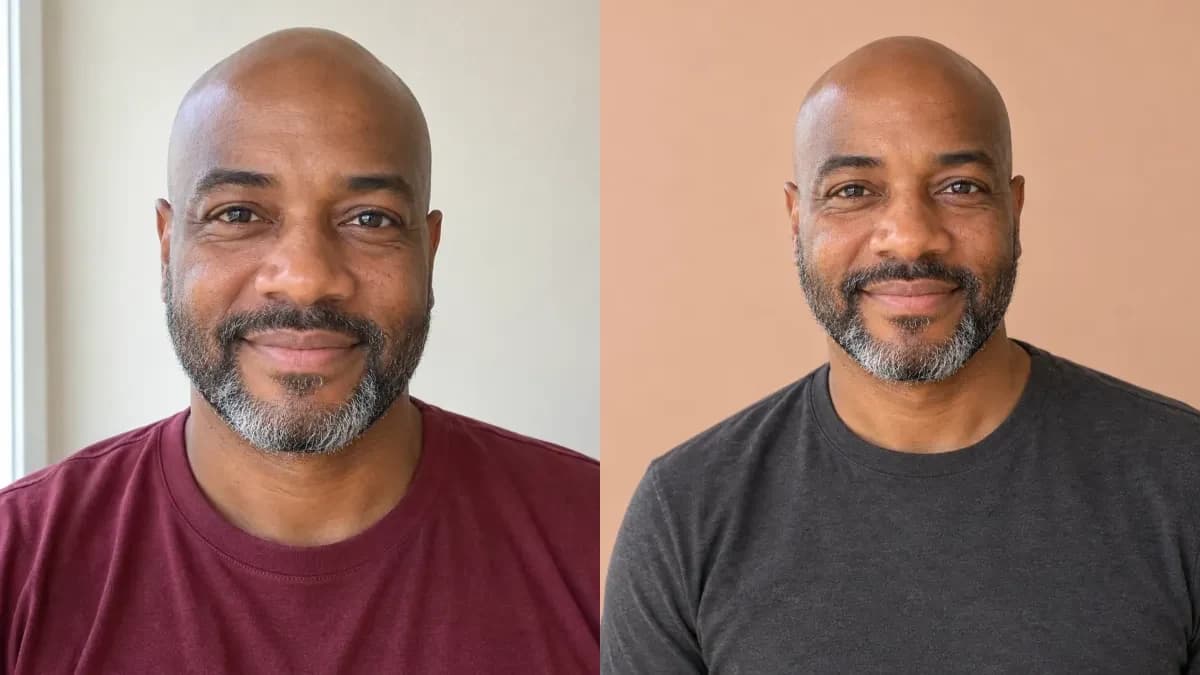
Negativer Raum ist die vergleichsweise ruhige Fläche rund um die abgebildete Person. Du lässt sie gezielt frei, damit das Porträt atmen kann oder später an dieser Stelle eine Überschrift in einem anderen Layoutprogramm Platz findet, ohne dass die Person verschwindet.
1. Was negativer Raum im Porträt bedeutet
Ein Porträt wirkt schnell überladen, wenn Möbel, Dekoration, Muster und weitere Gegenstände jede freie Fläche füllen. Eine ununterbrochene Wand neben der Person erzeugt dagegen Ruhe und lenkt den Blick zurück auf Gesicht, Haltung und Ausdruck. Diese Fläche muss weder weiß noch vollständig leer sein; auch eine ruhige, einfarbige Wand kann negativer Raum sein.
Negativer Raum ist kein Rahmen und keine besondere Funktion zum Vergrößern einer Bildfläche. Er entsteht durch die Anordnung der Person und der Umgebung. Dabei kann eine großzügige freie Fläche die Person optisch kleiner machen. Deshalb müssen Gesicht und Schultern weiterhin gut lesbar bleiben.
2. Erst den Zweck, dann die Seite festlegen
Überlege vor der Erstellung, wofür die freie Fläche gebraucht wird. Sie kann dem Porträt einfach mehr Luft geben oder später Platz für eine Überschrift in einem separaten Layoutprogramm bieten. Für diesen Zweck ist die Seite wichtig: Lege bewusst fest, ob die ruhige Fläche aus Sicht der betrachtenden Person links oder rechts liegen soll.
Es gibt keine allgemeingültige Sprachregel, nach der Text immer auf einer bestimmten Seite stehen muss. Entscheidend ist das geplante Layout. Formuliere außerdem, dass die Person nicht an den Bildrand gedrängt werden darf und dass Kopf und Schultern vollständig erkennbar bleiben.
3. Ein wiederverwendbarer Drei-Teil-Auftrag
Arbeite mit drei klaren Teilen: PERSON, FREIE FLÄCHE und ZWECK. Ein vager Satz wie „Erstelle ein ruhiges Porträt mit Platz“ lässt zu viel offen. Präziser ist: „PERSON – ein erwachsener Mann auf der rechten Bildseite aus Sicht der betrachtenden Person, Kopf und beide Schultern vollständig sichtbar. FREIE FLÄCHE – eine breite, ununterbrochene Wand in gedämpftem Apricot links, ohne Gegenstände oder Schrift. ZWECK – dem Porträt Luft geben und die Fläche bei Bedarf für späteren Text in einem separaten Layoutprogramm freihalten.“
Diesen Aufbau kannst du für neue Porträts wiederverwenden. Benenne die Seite, den sichtbaren Körperausschnitt, die Art der ruhigen Fläche und ihren Zweck. So beurteilst du das Ergebnis später gegen einen konkreten Auftrag statt nur gegen ein allgemeines Gefühl von „mehr Platz“.
4. Beispiel für eine neue PhotosLux-Szene
Für dieses Beispiel wird in PhotosLux die Option „Professionelles Fotoshooting“ mit einer Identitätsreferenz einer Person gewählt. Dazu kommen ein schlichtes anthrazitfarbenes Langarmshirt mit Rundhalsausschnitt, ein ruhiges Studio mit einer ununterbrochenen Wand in gedämpftem Apricot, die natürliche Bildbehandlung und das Format 4:3. In den zusätzlichen Einstellungen stehen die Seitenaufteilung, das freundliche natürliche Lächeln, weiches gleichmäßiges Tageslicht und der Verzicht auf Gegenstände, Schmuck, Logos und Schrift.
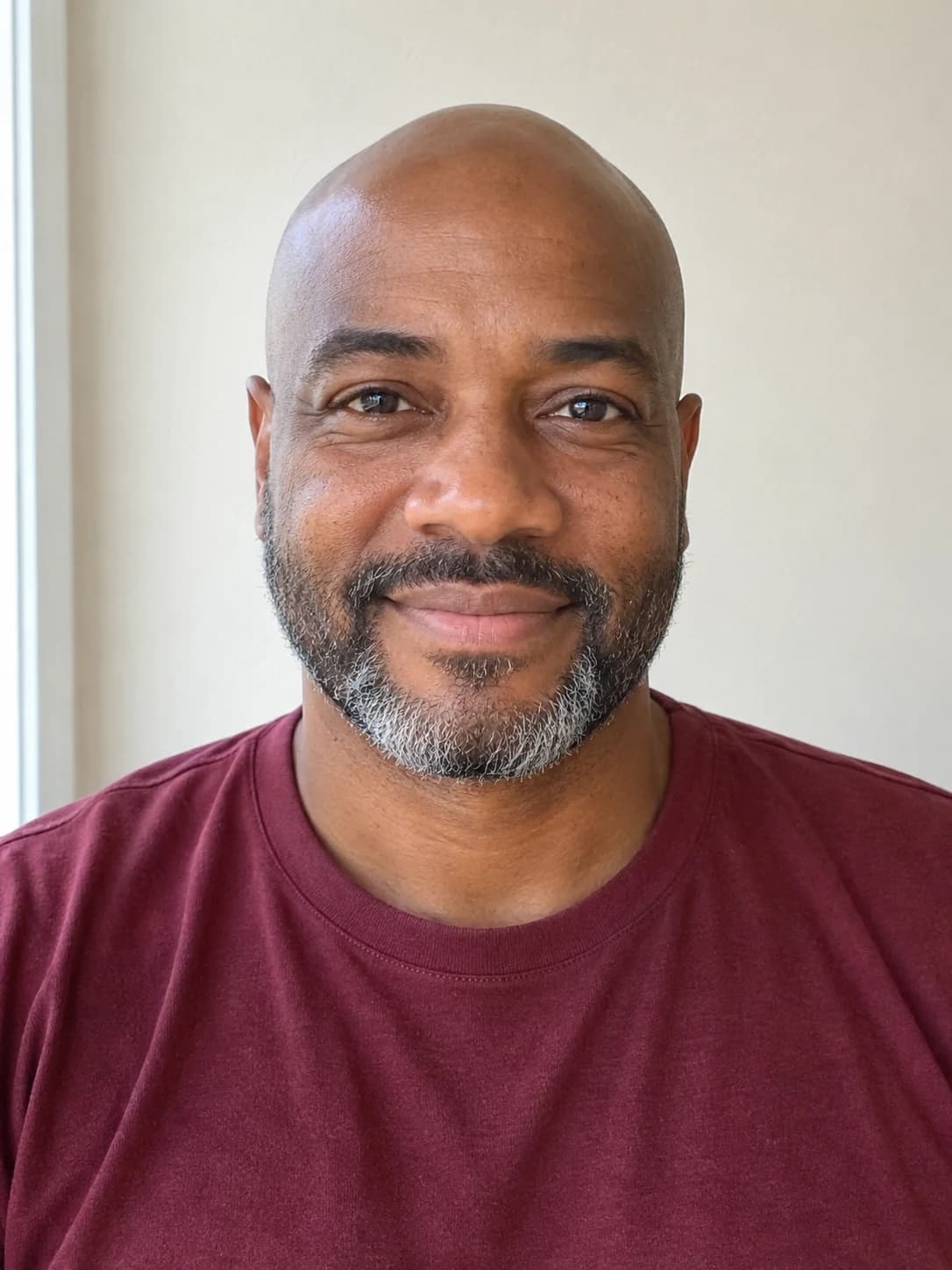
Die Referenz zeigt einen fiktiven erwachsenen Mann mit rasiertem Kopf, kurzem meliertem Bart und dunkler Haut in einem einfachen weinroten T-Shirt. Referenz und Ergebnis sind synthetisch erzeugt; sie sind weder eine Kundenaufnahme noch ein Beleg für ein tatsächliches Fotoshooting oder einen kontrollierten Vergleich zweier Layouts. Das neue, natürlich wirkende Studioporträt zeigt Kopf und Oberkörper rechts sowie die ruhige Wand links. Die genaue Position kann abweichen.
5. Ergebnis prüfen und bei Bedarf neu anfordern
Prüfe zuerst, ob die Person vollständig im Bild, nicht angeschnitten und mit klar erkennbarem Gesicht und beiden Schultern zu sehen ist. Die freie Fläche sollte durchgehend ruhig und frei von Requisiten, Möbeln, auffälligen Mustern oder zufälligen Details sein. Achte außerdem auf unbeabsichtigte Tangenten, etwa wenn die Silhouette der Person eine sichtbare Bildkante oder eine andere klare Kante nur knapp berührt.
Wenn du später Text ergänzen möchtest, setze ihn in einem separaten Layoutprogramm an der von dir gewählten Stelle ein, ohne Gesicht oder Schultern zu bedecken. Fehlt die Ruhefläche, passe die Vorgaben für eine neue Szene an. Für diese Komposition gibt es keinen eigenen Negativraum-Regler oder Ziehgriff; der neue Szenenauftrag fügt auch keinen Text ins Foto ein.
Anschauliches Beispiel
Anschauliches Beispiel: Person rechts, Ruhefläche links
Die künstlich erzeugte Referenz zeigt einen fiktiven 46-jährigen Mann mit rasiertem Kopf, kurzem meliertem Bart und dunkler Haut in einem weinroten T-Shirt. Für eine neue natürliche Studioaufnahme wird ein schlichtes anthrazitfarbenes Langarmshirt gewählt. Kopf und Oberkörper stehen rechts, links bleibt eine breite apricotfarbene Wand frei. Beide Bilder sind künstlich erzeugt, keine Kundenaufnahme, und die genaue Anordnung kann abweichen. Die Schulter, die dem rechten Bildrand am nächsten ist, berührt den Bildrand. Prüfen Sie den Bildausschnitt, bevor Sie das Porträt verwenden.
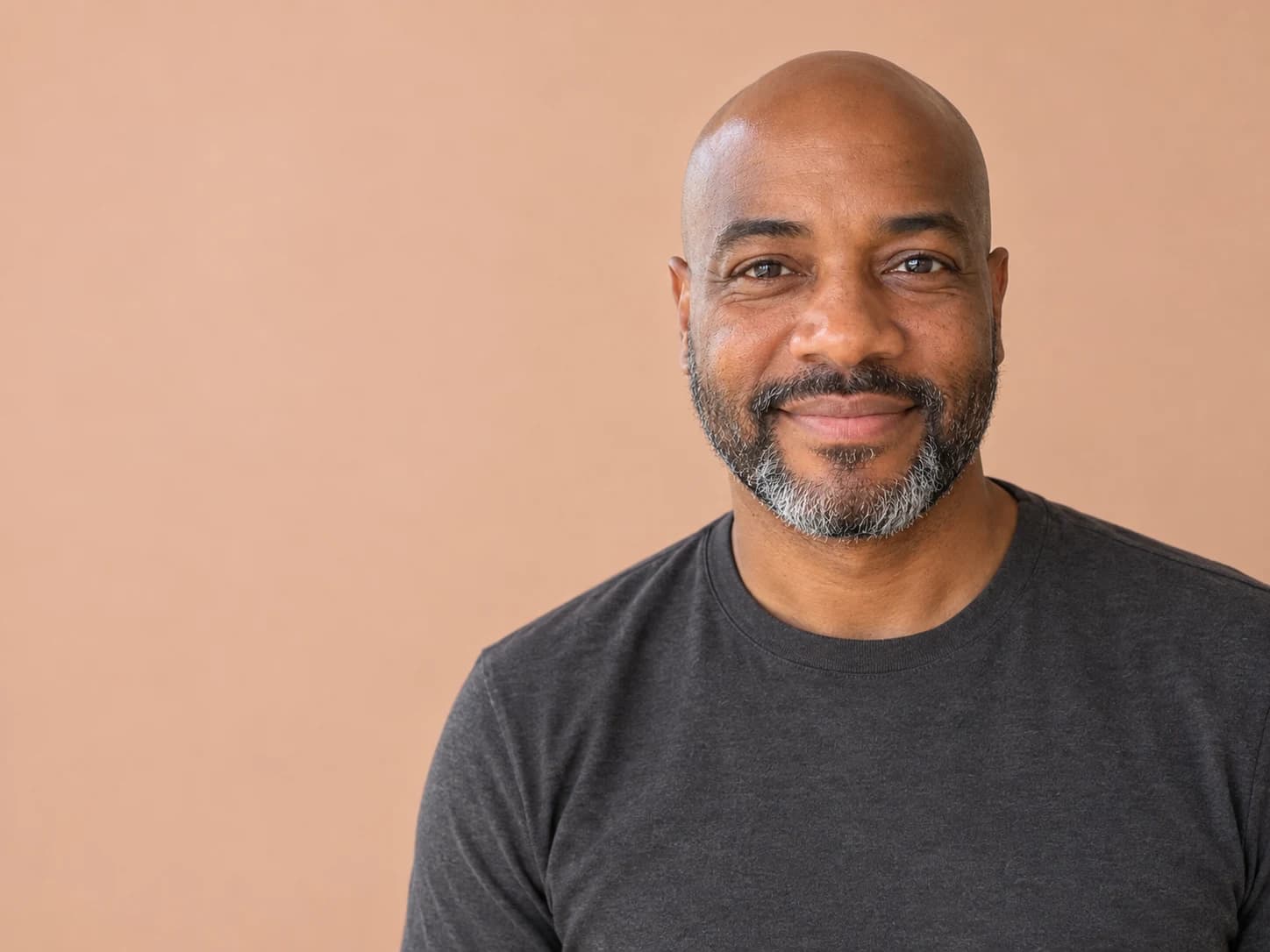
Ein natürlich wirkendes Porträt eines erwachsenen Mannes in einem ruhigen Studio mit einer ununterbrochenen Wand in gedämpftem Apricot. Der Mann trägt ein schlichtes anthrazitfarbenes Langarmshirt mit Rundhalsausschnitt und steht auf der rechten Bildseite aus Sicht der betrachtenden Person. Kopf und beide Schultern vollständig sichtbar, sanftes natürliches Lächeln, weiches gleichmäßiges Tageslicht, realistische Hautstruktur. Links eine breite freie Wand ohne Gegenstände, Möbel, Zeichen, Buchstaben, Schrift, Logos, Schmuck oder Wasserzeichen. Kopf und Oberkörper im Format 4:3, Hände außerhalb des Bildausschnitts.
Beide Bilder sind künstlich erzeugt und zeigen einen fiktiven Erwachsenen. Dies ist ein anschauliches Beispiel, keine Kundenaufnahme; Ergebnisse können abweichen.
Häufige Fragen
Muss negativer Raum weiß sein?
Nein. Eine ruhige Fläche kann auch apricot, grau, grün oder andersfarbig sein. Wichtig sind die geringe Unruhe und das Fehlen von störenden Gegenständen, Mustern oder Schrift.
Wie sage ich, welche Seite ruhig bleiben soll?
Nenne die Seite aus Sicht der betrachtenden Person und verbinde sie mit dem Zweck: „Person rechts, breite freie Wand links, späterer Platz für eine Überschrift in einem anderen Layoutprogramm.“
Kann ich später Text in einem anderen Layoutprogramm ergänzen?
Ja. Prüfe zunächst, ob die freie Fläche tatsächlich ununterbrochen ist. Setze den Text anschließend so, dass Gesicht und Schultern vollständig sichtbar bleiben. PhotosLux fügt in diesem Beispiel keinen Text hinzu.