Weißes Produkt vor hellem Hintergrund: Umriss und Standfläche sichtbar machen
PhotosLux ·
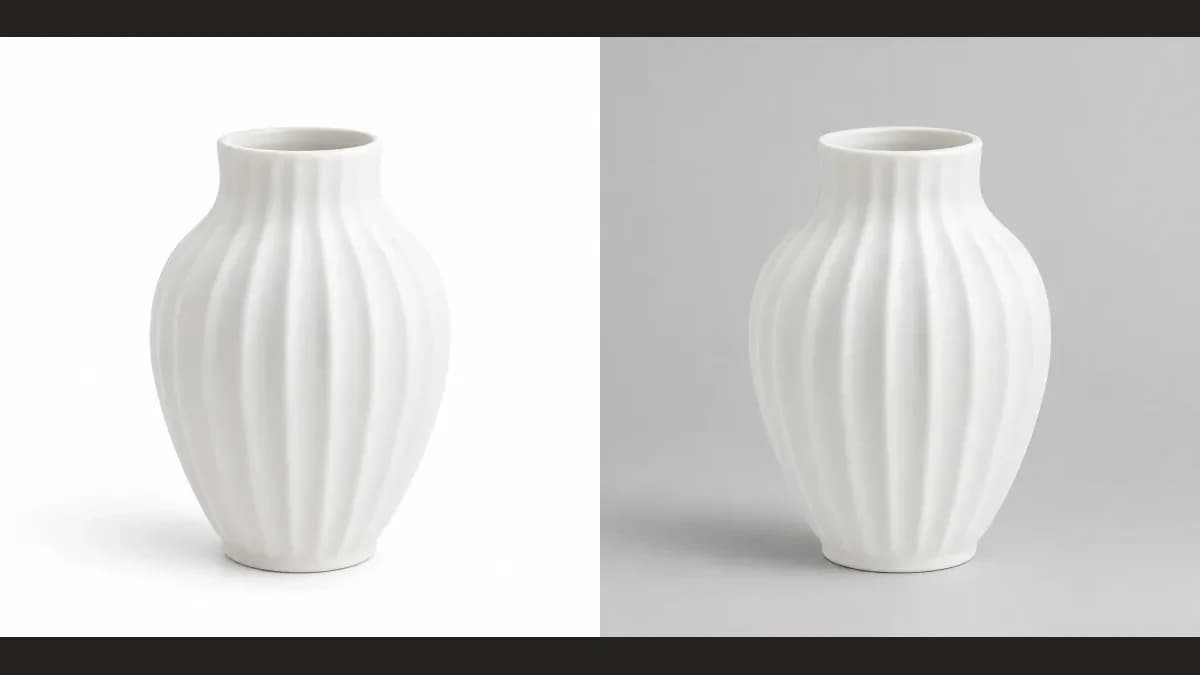
Wenn ein weißes Produkt vor einem hellen Hintergrund verschwindet, ändern Sie den Hintergrundton statt die Produktfarbe. Eine matte, hellgraue Fläche, weiches neutrales Licht und ein sanfter Kontaktschatten am Fuß machen den Umriss lesbarer, ohne das Objekt absichtlich grau wirken zu lassen.
Ein vollständiges Setup für eine weiße Vase
Stellen Sie sich eine aufrecht stehende, matte weiße Keramikvase mit gerilltem, rundem Körper, schmalem Hals, sichtbarer ovaler Öffnung und niedrigem Fuß vor. Für eine helle Produktaufnahme bekommt sie einen schlichten, matten Hintergrund samt passender Fläche in hellem neutralem Grau. Weiches, neutrales Licht macht die Rillen sichtbar; direkt unter dem Fuß verbindet ein weicher Kontaktschatten die Vase mit der Fläche.
Die Vase soll weiß bleiben und vollständig zu sehen sein: Öffnung, Hals, Körper und Fuß gehören zum Motiv. Verzichten Sie auf Blumen, Dekoration und Schrift. Das ist eine anpassbare Bildidee, kein allgemeines Rezept für jedes Produkt und keine Zusage für eine exakt erhaltene Farbe.
Zwei Bildprobleme, zwei gezielte Änderungen
Fall eins: Der weiße Vasenrand und Teile des Körpers gehen vor einem ähnlich hellen Hintergrund optisch verloren. Ändern Sie den Ton der Umgebung in Richtung helles neutrales Grau, während die Vase weiß bleibt. Den Gegenstand selbst grau zu färben, würde das Problem zwar anders erscheinen lassen, aber die beabsichtigte weiße Produktwirkung verändern.
Fall zwei: Die Vase ist gut zu erkennen, wirkt aber, als schwebe sie über der Fläche. Bitten Sie um einen weichen Kontaktschatten unmittelbar unter dem Fuß. Eine schwarze Linie um die Silhouette ist kein Ersatz: Sie sieht wie eine gezeichnete Kontur aus, statt den Fuß sanft mit der Fläche zu verbinden.
Ausgefüllte Szenennotiz zum Weiterverwenden
Motiv: eine einzelne matte weiße Keramikvase mit gerilltem, rundem Körper, schmalem Hals, sichtbarer offener ovaler Öffnung und niedrigem Fuß. Hintergrund und Fläche: schlicht, matt und hell neutralgrau. Licht: weich und neutral, sodass die Rillen erkennbar werden. Standfläche: weicher Kontaktschatten direkt unter dem Fuß. Zusätze: keine.
Prüfen Sie in der fertigen Idee die ganze Öffnung, den Körper und den Fuß sowie die erkennbare weiße Wirkung. Diese ausgefüllte Notiz lässt sich auch ohne App für eine Bildbesprechung verwenden. Die Angaben sind eine eigene Szenenbeschreibung, keine getrennten Regler oder garantierten Einzelsteuerungen.
Eine Szene mit Produktfoto anfragen
In PhotosLux wählen Sie „Produktfoto“. Die optionale Galerie für Hintergrund und Szene ist vorhanden; für diese individuelle hellgraue Szene wird jedoch kein Preset ausgewählt. Laden Sie eine JPEG-, PNG- oder WebP-Datei mit höchstens 20 MB hoch. Eine zweite Referenz ist optional, wird in diesem Beispiel aber nicht verwendet.
Im Feld „Hintergrund und Szene“ können Sie schreiben: „Vase weiß lassen. Matter hellgrauer Hintergrund und Fläche, weiches Licht und weicher Schatten am Fuß. Keine Requisiten.“ Als separate optionale „Benutzerdefinierte Anweisungen“ eignet sich: „Vase vollständig mit Öffnung, Rillen und niedrigem Fuß zeigen; matte weiße Wirkung und Ansicht beibehalten. Nicht umfärben, keine Kontur, Objekte, Schrift oder Logos.“ Das sind Bitten, keine Garantie für exakte Erhaltung. Mit „Zeig mir das Ergebnis“ erstellen Sie die Bildidee.
Das Ergebnis an der Vorlage prüfen
Vergleichen Sie das erzeugte Bild mit der Vorlage: Sind Öffnung, Hals, Rillen, Körper und niedriger Fuß noch erkennbar? Ist die Vase weiterhin weiß und der Hintergrund hellgrau? Liegt der weiche Schatten unmittelbar an der Standfläche? Wenn sich die Produktform sichtbar verändert oder ein wichtiges Merkmal fehlt, legen Sie das Ergebnis beiseite.
Der Bildausschnitt wird automatisch angepasst. Ein quadratisches Ausgangsbild bedeutet weder, dass ein bestimmtes Ausgabeformat gewählt werden kann, noch dass die Ausgabe quadratisch bleibt. Die gezeigte Bildpaarung ist ein einzelnes KI-generiertes Beispiel, kein kontrollierter Vergleich mehrerer Hintergründe oder Lichtvarianten. Sie belegt weder echtes Material und genaue Farbe noch Produktdetails; für tatsächliche Produkteigenschaften verwenden Sie echte Produktfotos.
Anschauliches Beispiel
Beispiel: weiße Vase auf einer hellgrauen Fläche
Die KI-generierte Vorlage zeigt eine einzelne, matte weiße Keramikvase auf weißer Fläche vor weißem Hintergrund. Ihr gerillter, rundlicher Körper, der schmale Hals, die offene ovale Öffnung und der niedrige Fuß sind vollständig zu sehen. Produktfoto erzeugt daraus eine hellgraue, matte Studioszene mit weichem Licht und sanftem Schatten direkt am Fuß. Die Vase soll weiß und vollständig erkennbar bleiben. Beide Bilder sind KI-generiert; prüfen Sie das Ergebnis, denn Form und Wirkung können abweichen.
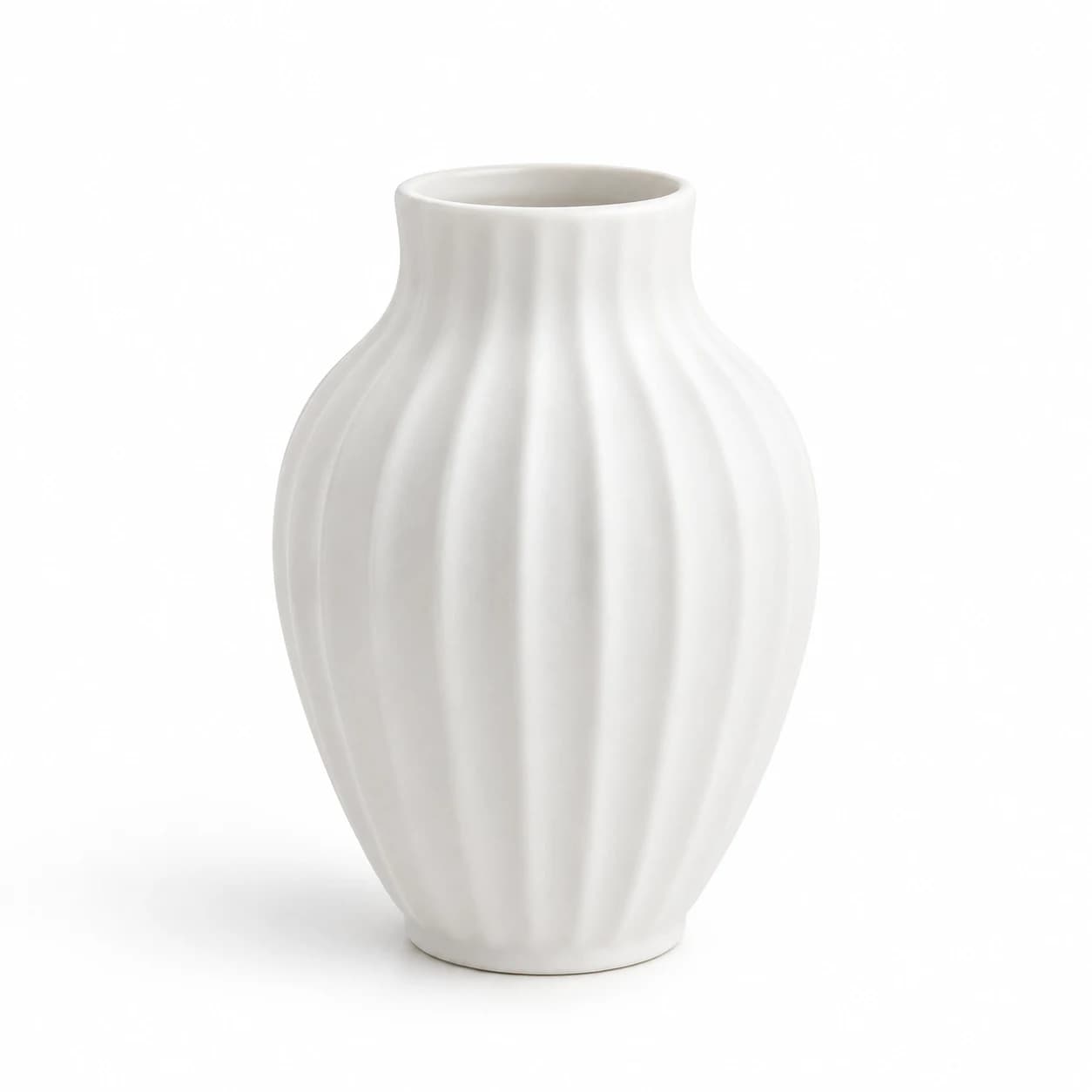
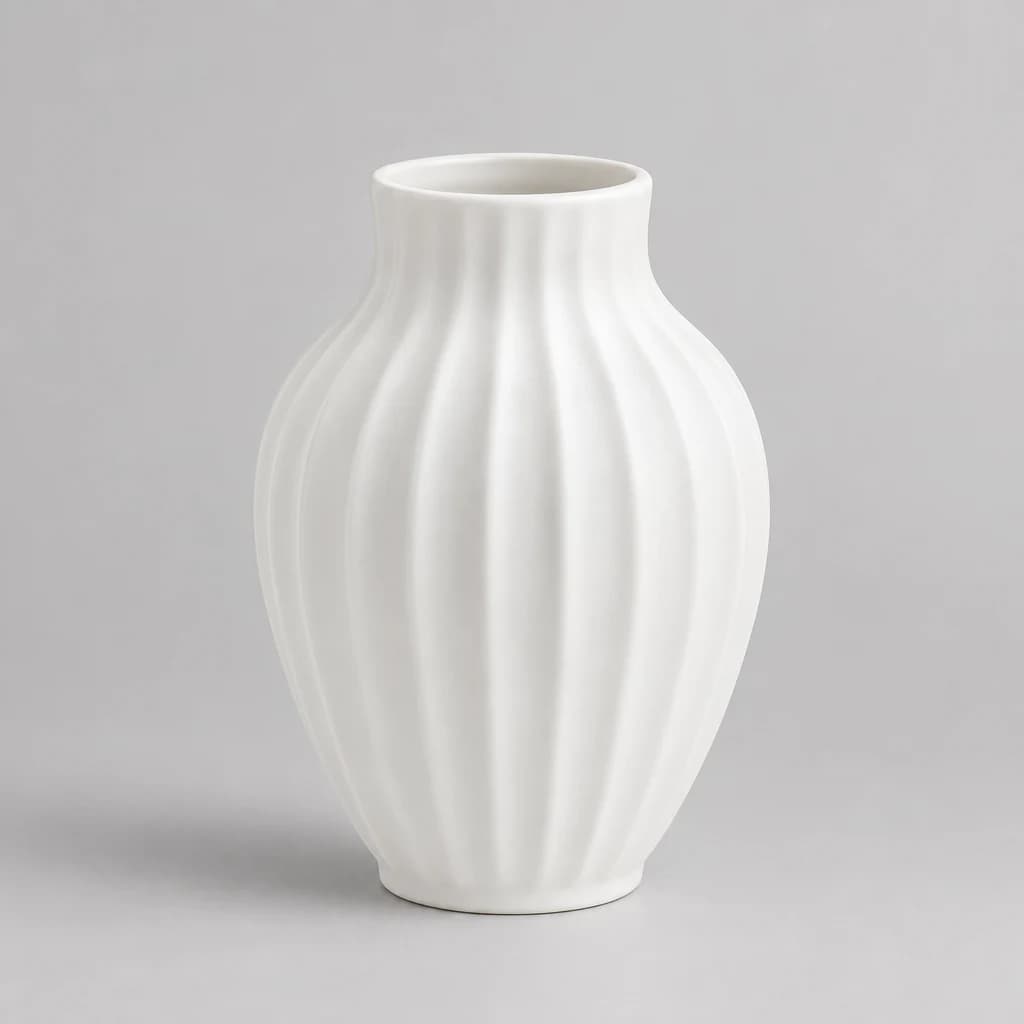
Vase weiß lassen. Matter hellgrauer Hintergrund und Fläche, weiches Licht und weicher Schatten am Fuß. Keine Requisiten.
Beide Bilder sind KI-generiert und zeigen die in diesem Beispiel beschriebene fiktive Vase und Szene. Dies ist ein anschauliches Beispiel, kein Kundenresultat; Ergebnisse können abweichen.
Häufige Fragen
Warum verschwindet ein weißer Gegenstand vor weißem Hintergrund?
Wenn Objekt und Umgebung ähnlich hell sind, kann ihre Kante schwer zu erkennen sein. Ein heller neutralgrauer Hintergrund schafft mehr Abgrenzung, ohne den Gegenstand selbst grau zu färben.
Wie verhindere ich, dass die Vase schwebend aussieht?
Bitten Sie um einen weichen Kontaktschatten direkt unter dem Fuß. Eine dunkle Umrandung betont zwar die Silhouette, verbindet das Produkt aber nicht auf natürliche Weise mit der Fläche.
Garantiert die Bildidee, dass Vase und Produktfarbe unverändert bleiben?
Nein. Die Anweisungen beschreiben das gewünschte Ergebnis, garantieren aber keine exakte Erhaltung von Form, Rillen oder weißer Wirkung. Vergleichen Sie die Ausgabe mit der Vorlage und nutzen Sie für echte Produktmerkmale authentische Fotos.