Cómo usar el espacio negativo en un retrato sin perder a la persona
PhotosLux ·
El espacio negativo es la zona relativamente tranquila que rodea al sujeto principal. Para dejarlo sin que la persona desaparezca, decide primero qué lado quedará libre y conserva el rostro y los hombros completamente legibles.
1. Entiende qué hace el espacio negativo
Un retrato lleno de muebles, objetos y detalles compite con la persona. En cambio, una pared continua y sin interrupciones crea una pausa visual que dirige la atención hacia el rostro, aunque la pared no sea blanca ni esté literalmente vacía.
No se trata de añadir un borde, ampliar el lienzo ni buscar una función de expansión automática. El espacio negativo se planifica dentro de la escena: puede ser una pared de color apagado, una zona de cielo suave o un fondo sencillo sin elementos que reclamen atención.
2. Decide para qué quedará libre la zona
Antes de mover al sujeto, elige el propósito. El espacio puede aportar aire alrededor del retrato o reservar un lugar para un titular que añadirás más adelante en otro editor de maquetación. Esa decisión determina qué lado de la imagen debe permanecer tranquilo.
Indica el lado desde el punto de vista de quien mira la imagen: izquierda del espectador o derecha del espectador. No existe una regla universal que obligue a colocar el espacio según el idioma. Lo importante es que el rostro y los hombros sigan siendo claros, porque una zona libre demasiado grande puede hacer que la persona parezca perdida.
3. Escribe un encargo de tres partes
Usa una estructura reutilizable: SUJETO, ESPACIO y PROPÓSITO. Por ejemplo: «SUJETO: un hombre adulto en el lado derecho del espectador, con la cabeza y ambos hombros completamente visibles. ESPACIO: una zona amplia e ininterrumpida de pared lisa color albaricoque apagado a la izquierda del espectador, sin objetos ni texto. PROPÓSITO: dejar aire alrededor del retrato o reservar esa zona para añadir texto más adelante en un editor de maquetación aparte».
Petición vaga: «Haz un retrato elegante con espacio». Petición concreta mejorada: «Coloca al hombre adulto a la derecha del espectador, con la cabeza y ambos hombros visibles; deja a la izquierda una pared amplia, lisa y color albaricoque apagado, sin objetos ni texto, para que el retrato tenga aire o para añadir después un titular en otro editor de maquetación». Así puedes comparar el resultado con una intención concreta, en lugar de juzgarlo solo por impresión general.
4. Crea una escena nueva en PhotosLux
En una escena nueva de PhotosLux, selecciona «Sesión fotográfica profesional», utiliza una única referencia de una sola persona y elige el tratamiento «Natural». Define la ropa, la pared sencilla del entorno y la petición de posición y espacio en las preferencias adicionales. Para este ejemplo concreto, selecciona el formato 4:3.
Esta es una petición para crear una escena nueva: no hay un control específico de espacio negativo ni un deslizador o control de arrastre para colocar al sujeto, y el encargo no genera texto dentro de la imagen. Si después quieres añadir texto, hazlo en el editor de maquetación que elijas. No des por hecho que esta petición amplíe el lienzo o extienda el fondo, ni que garantice una posición exacta. La referencia debe mostrar el rostro con claridad y sin filtros, capturas de pantalla ni compresión excesiva; después tendrás que revisar el resultado.
5. Revisa la composición terminada
Comprueba que la persona se reconoce con claridad y no queda recortada de forma accidental; que la zona tranquila no contiene objetos ni detalles molestos; y que no hay tangencias extrañas, como una línea de la pared que parezca salir de la cabeza o cortar un hombro.
Si vas a añadir un titular en otro editor, prueba su ubicación real sin tapar a la persona. Este artículo no añade letras a la imagen. Si el resultado no cumple el encargo, simplifica la petición y genera una escena nueva; no presupongas que la posición exacta o la identidad quedarán perfectas.
Ejemplo ilustrativo
Ejemplo ilustrativo: pared tranquila a la izquierda
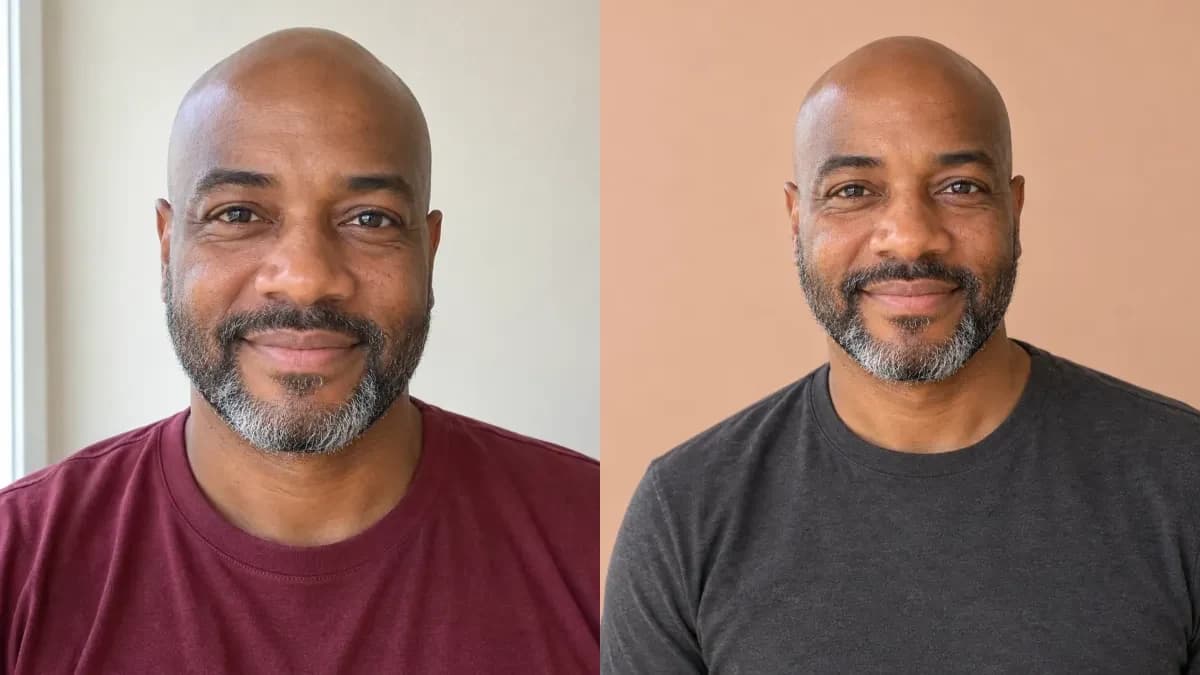
La referencia sintética muestra a un hombre adulto ficticio de 46 años, con cabeza rapada, barba corta entrecana y camiseta granate, en un retrato centrado. La nueva imagen de PhotosLux lo representa con una camiseta lisa de manga larga y cuello redondo, color carbón, dentro de un estudio tranquilo. La cabeza y la parte superior del torso quedan a la derecha del espectador, mientras una pared amplia de albaricoque apagado permanece libre a la izquierda. Ambas imágenes son generadas por inteligencia artificial y no muestran un antes y después de un cliente real. La imagen completa muestra una sola composición planificada; la portada compuesta es solo un recorte de vista previa. El hombro más cercano al borde derecho de la imagen llega al límite del encuadre. Revise el encuadre antes de usar el retrato.
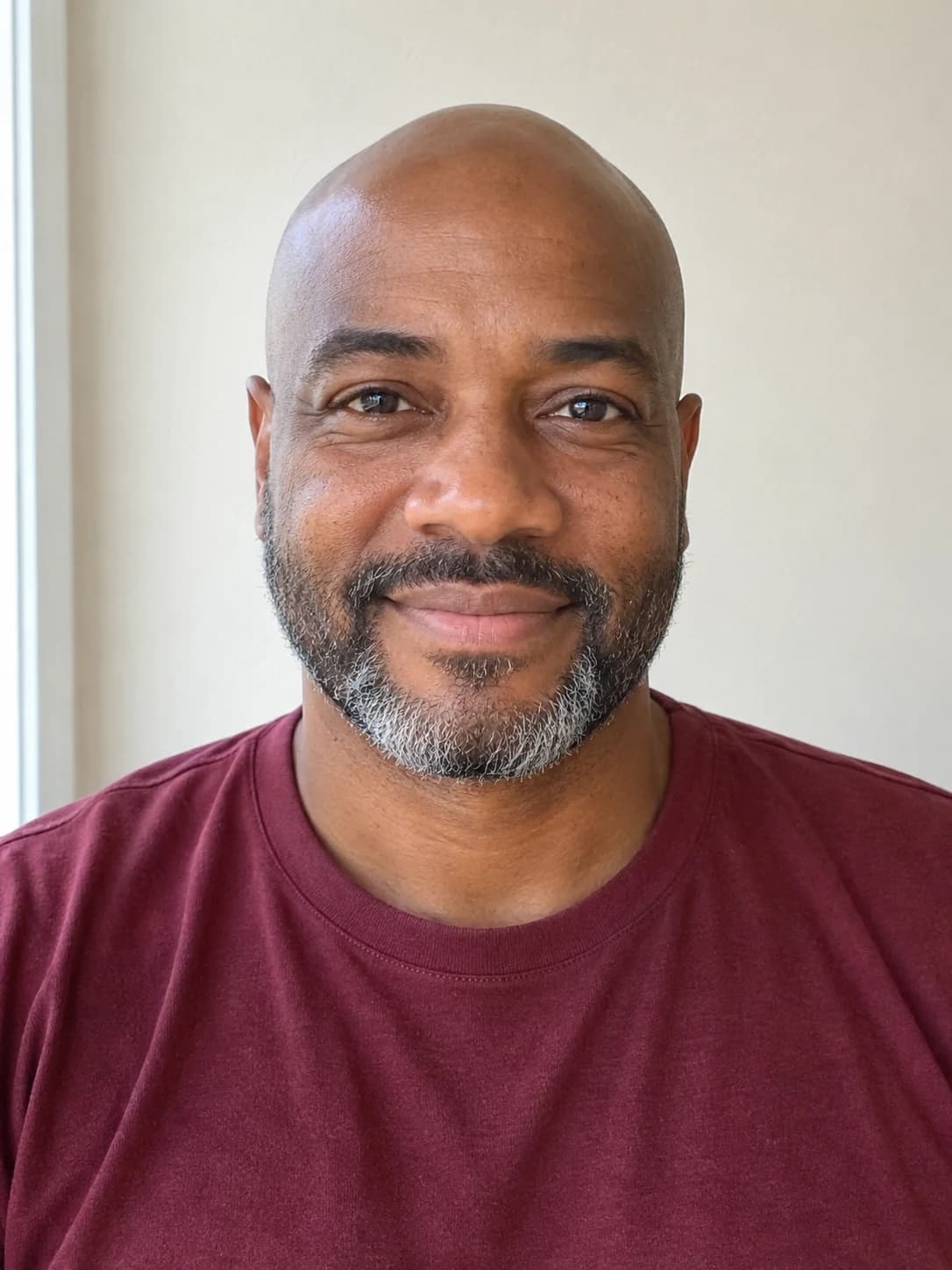
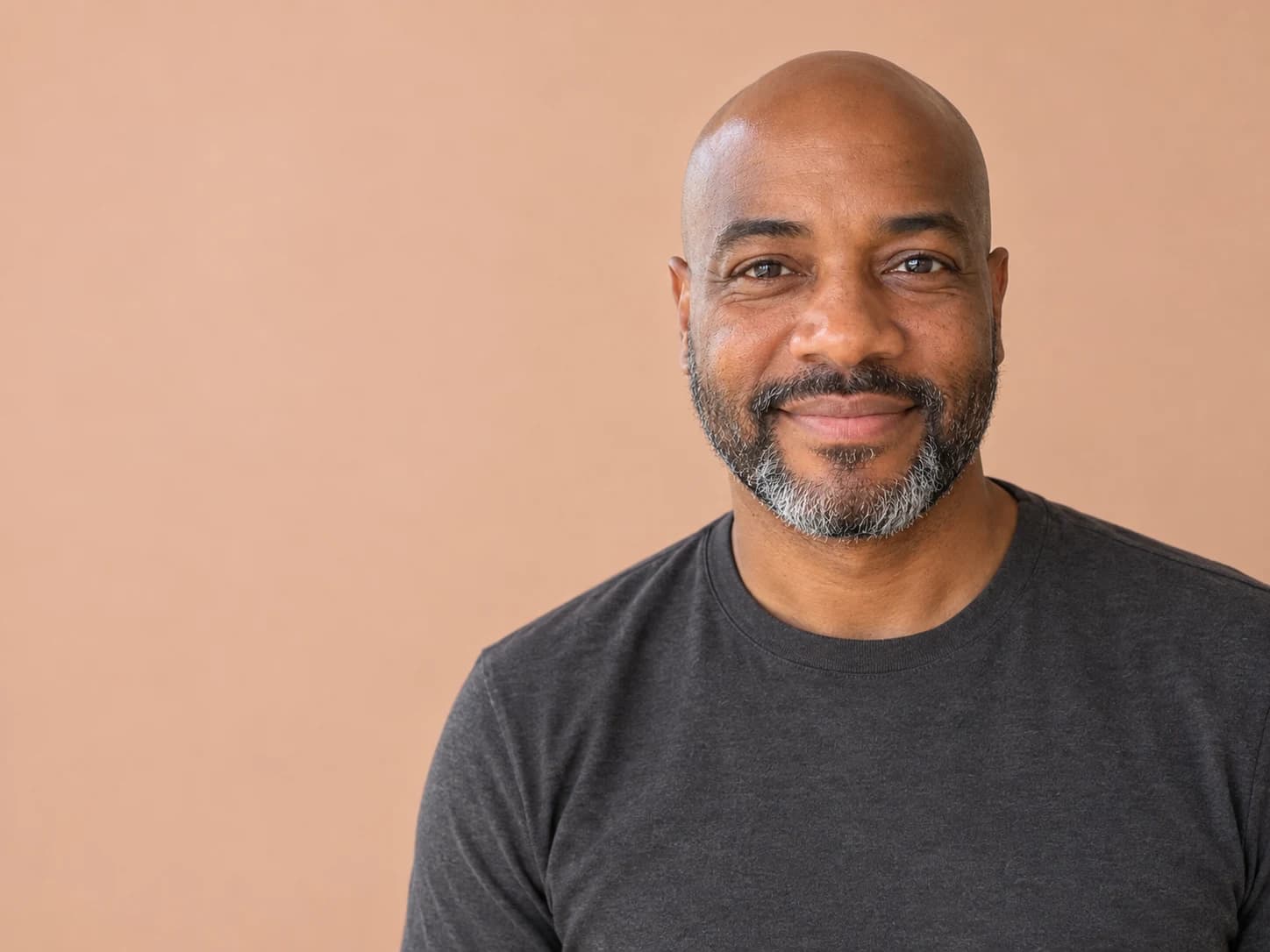
Crea una nueva sesión fotográfica profesional y natural de un hombre adulto ficticio, conservando la identidad de una sola referencia. Vístelo con una camiseta lisa de manga larga y cuello redondo, de color carbón. Sitúalo en el lado derecho del espectador, con la cabeza completa y ambos hombros visibles, mirando a la cámara con una sonrisa natural y suave. Deja en el lado izquierdo una zona amplia e ininterrumpida de pared lisa de color albaricoque apagado. Encuadra la cabeza y la parte superior del torso, con las manos fuera del encuadre. Usa luz natural suave y uniforme y textura de piel realista. Sin objetos, muebles, señales, letras, texto, logotipos, joyas ni marca de agua. Formato 4:3.
Ambas imágenes han sido generadas por inteligencia artificial y muestran a una persona adulta ficticia. Es un ejemplo ilustrativo, no un resultado de cliente; los resultados pueden variar.
Preguntas frecuentes
¿El espacio negativo tiene que ser blanco?
No. Puede ser una pared de color apagado u otra superficie sencilla. Lo esencial es que tenga pocos detalles y no compita con el rostro.
¿Cómo indico qué lado debe quedar tranquilo?
Escribe «lado izquierdo del espectador» o «lado derecho del espectador» y añade qué debe ocuparlo, por ejemplo una pared amplia, lisa y sin objetos.
¿Puedo añadir texto más adelante en otra herramienta de maquetación?
Sí. Deja la zona libre al generar la imagen y comprueba después la ubicación real del titular en el editor elegido, sin cubrir la cara ni los hombros.