Näin tarkistat AI-muotokuvan tarkkuuden ennen pientä tulostetta
PhotosLux ·
Tarkista ensin ladatun kuvatiedoston leveys ja korkeus pikseleinä. Jaa kumpikin mitta tulostukseen tarkoitetulla PPI-arvolla, niin saat arvion mahdollisesta koosta — mutta varmista lopuksi yksityiskohdat ja tulostimen vaatimukset.
1. Tarkista varsinainen ladattu kuvatiedosto
Käytä sitä valmista kuvatiedostoa, jonka aiot lähettää tulostettavaksi, älä esikatselukuvaa, kuvakaappausta tai viestisovelluksesta tallennettua kopiota. Jos kuva on saatavilla Omat kuvat -osiossa, voit ladata sen sieltä. Latausmahdollisuus riippuu kuvan ja tilin tilasta.
Katso tiedoston todellinen leveys ja korkeus pikseleinä puhelimen tai tietokoneen tiedoista tai kuvankäsittelyohjelmasta. Tiedoston koko megatavuina, selaimessa näkyvä koko tai kuvasuhde eivät yksin kerro, kuinka suuren tulosteen pikselit mahdollistavat.
2. Laske pikseleistä arvioitu tulostuskoko
Tulostusleveys tuumina = kuvan leveys pikseleinä ÷ tavoiteltu PPI. Laske korkeus samalla tavalla kuvan korkeuden avulla. Muunna tuumat senteiksi kertomalla tulos luvulla 2,54. PPI kertoo, montako kuvan pikseliä sijoittuu yhdelle tuumalle tulosteessa.
Esimerkiksi kuvitteellinen 1 200 × 1 600 pikselin tiedosto vastaisi 300 PPI:n tiheydellä noin 4 × 5,33 tuumaa eli 10,16 × 13,55 cm. Jos tiheys olisi 200 PPI, koko olisi noin 6 × 8 tuumaa eli 15,24 × 20,32 cm. Jälkimmäisessä tulosteessa pikseleitä on tuumaa kohti vähemmän. 300 PPI on tavallinen lähtökohta läheltä katsottavalle valokuvatulosteelle, mutta tulostaja voi suositella muuta. Laskelma ei takaa terävää jälkeä.
3. PPI-merkintä ei lisää kuvan yksityiskohtia
Tiedoston metatiedoissa voi lukea esimerkiksi 72, 96 tai 300 PPI. Pelkän tulostustarkkuusmerkinnän muuttaminen ilman kuvan uudelleennäytteistystä ei muuta pikselien määrää eikä luo lisää yksityiskohtia. Se muuttaa ainoastaan sitä, minkä kokoiseksi kuva lasketaan kyseisellä PPI-arvolla tulostettaessa.
PPI tarkoittaa kuvan pikseleitä tuumaa kohti; tulostimen DPI taas viittaa mustepisaroihin. Suurennus eli uudelleennäytteistys voi lisätä pikseleitä laskennallisesti, mutta niitä ei pidä tulkita palautetuksi alkuperäiseksi yksityiskohdaksi. Myös tekoälyn tekemä parannus voi keksiä pintarakenteita. PhotosLux ei tarjoa PPI-asetusta tai tulostuspalvelua, eikä sillä ole taattua tulostettavan kuvan pikselikokoa.
4. Arvioi yksityiskohdat tulostuskokoa ajatellen
Avaa ladattu tiedosto kuvankäsittelyohjelmassa ja tarkastele 100 prosentin koossa esimerkiksi silmiä, hiusten reunoja ja vaatteen pintaa. Katso myös kuvaa suunnitellussa fyysisessä koossa, jos ohjelmassa on tulostuskoon esikatselu. Tarkista, että tärkeät yksityiskohdat näyttävät riittäviltä juuri siihen pieneen tulosteeseen, jonka aiot tehdä.
Näytön koko, kirkkaus ja väritoisto eivät kerro varmasti, miltä kuva näyttää paperilla. Tarkastelu auttaa arvioimaan tulostusjälkeä, ei todentamaan henkilön aitoutta. Digitaalinen esimerkki ei myöskään osoita, miltä fyysinen tuloste näyttäisi.
5. Tee epävarmassa tilanteessa pieni koetuloste
Kirjaa ylös tiedoston pikselimitat, tavoiteltu leveys ja korkeus sekä tulostajan ilmoittama PPI tai muut tiedostovaatimukset. Kysy tarvittaessa paperista ja rajauksesta, jotta tiedät, vastaako saamasi tiedosto työn vaatimuksia.
Jos pikseleitä tai näkyvää yksityiskohtaa tuntuu olevan niukasti, kokeile ensin pientä koetulostetta tai valitse pienempi koko ennen suurempaa tilausta. Näin saat käytännön näytön paperijäljestä ilman, että pelkkään PPI-merkintään tarvitsee luottaa. Älä venytä kuvaa suuremmaksi olettaen, että laatu säilyy.
Havainnollistava esimerkki
Esimerkki: digitaalinen muotokuva ja tulostusarvio
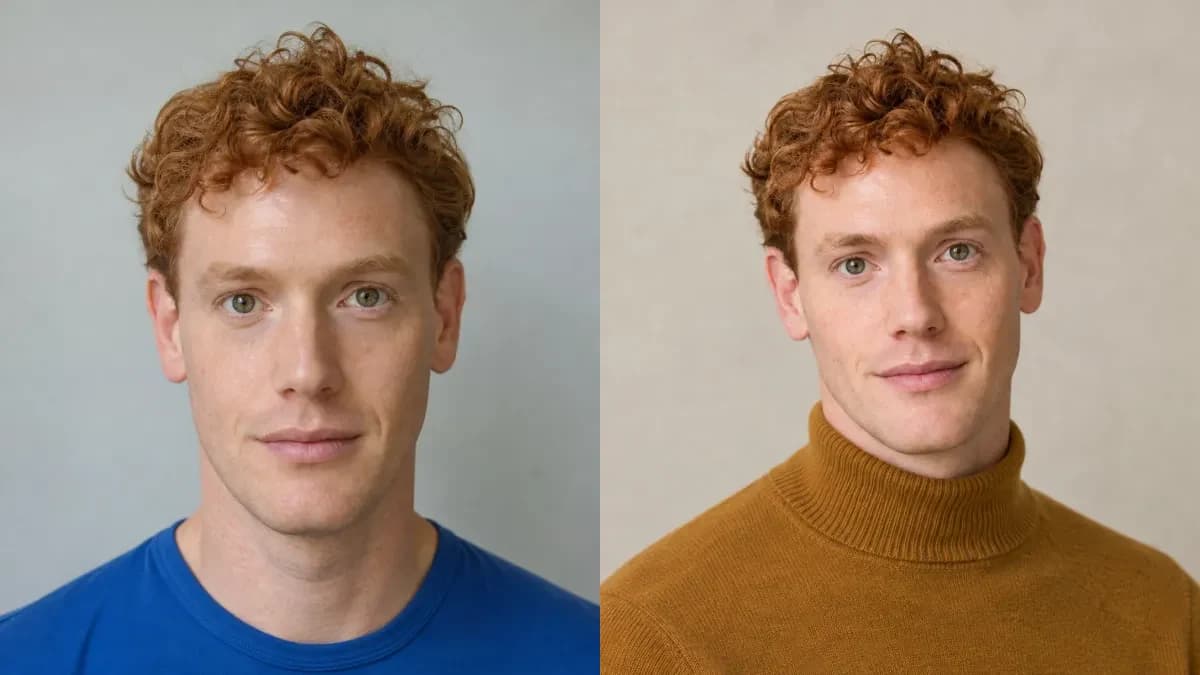
Tässä kuvitteellisessa esimerkissä 29-vuotiaalla miehellä on lyhyet kiharat punertavat hiukset, pähkinänruskeanvihreät silmät ja vaalea, pisamainen iho. Synteettisessä viitekuvassa hänellä on koboltinsininen T-paita. Uusi digitaalinen ammattimainen studiomuotokuva näyttää hänet okransävyisessä, korkeakauluksisessa puuvillaneuleessa vaalean kivensävyistä taustaa vasten. Luonnollinen käsittely, pehmeä tasainen valo ja pään sekä ylävartalon rajaus muodostavat 3:4-pystykuvan. Molemmat kuvat ovat tekoälyn luomia. Esimerkki ei näytä paperitulostetta eikä määritä tiedoston pikselikokoa.
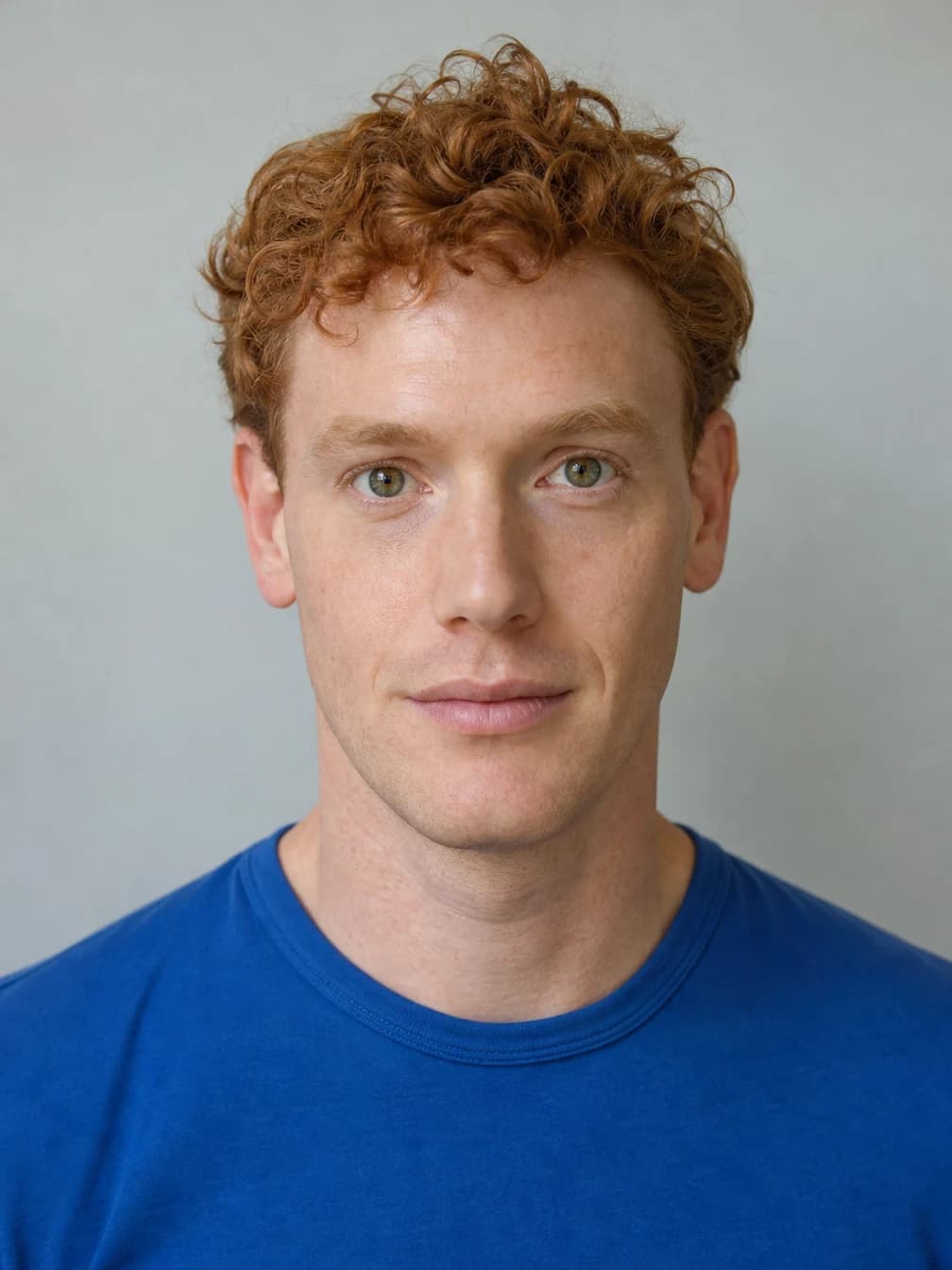
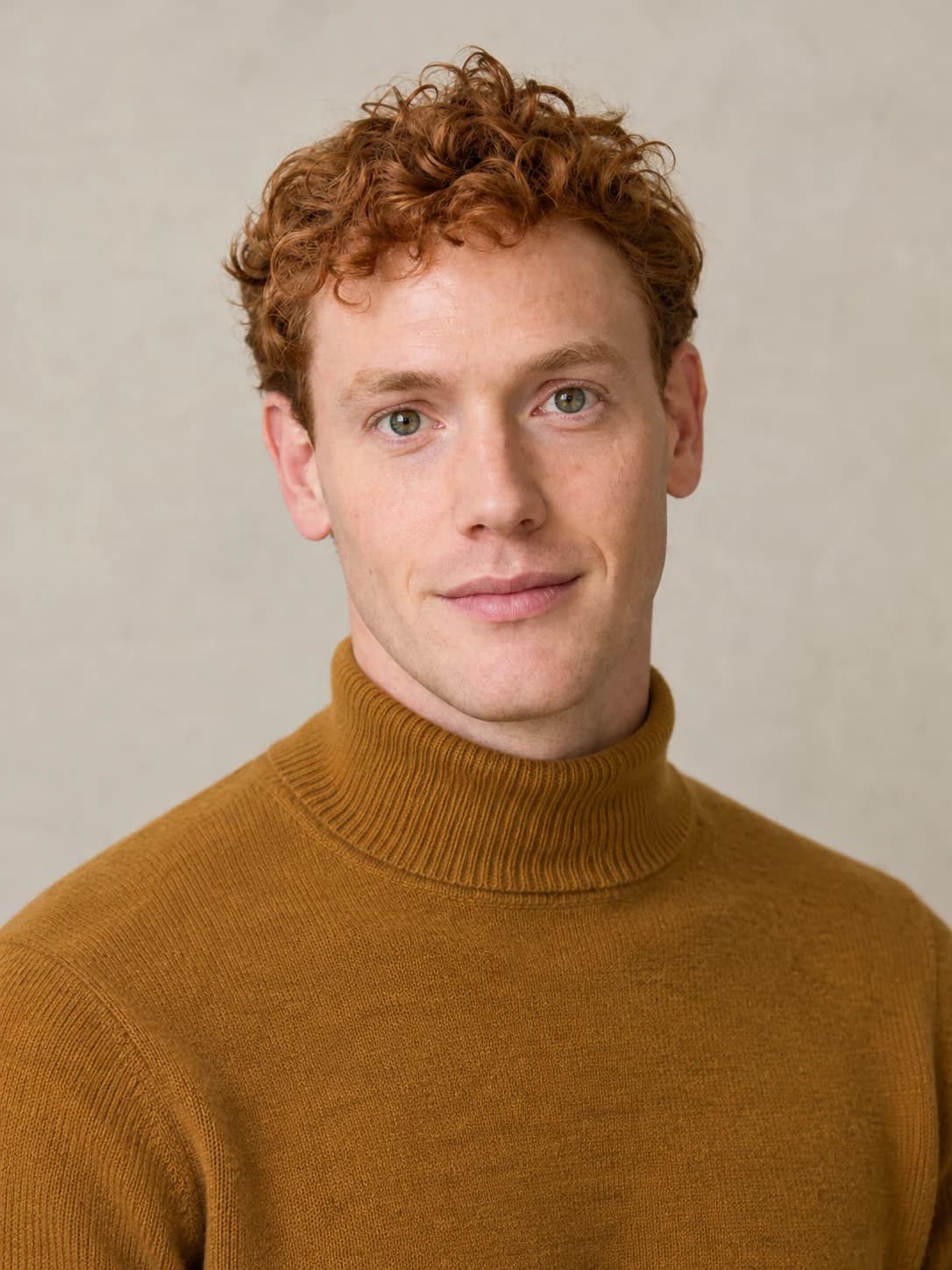
Pään ja ylävartalon muotokuva, rennot hartiat ja lempeä luonnollinen hymy. Näkyvä luonnollinen ihon tekstuuri, kädet rajauksen ulkopuolella. Okransävyinen korkeakauluksinen puuvillaneule, yksivärinen vaalea kivensävyinen studiotausta ja pehmeä tasainen päivänvalo. Luonnollinen käsittely, 3:4-pystykuva. Ei tekstiä, kirjaimia, logoja, tunnuksia eikä koruja.
Molemmat kuvat ovat tekoälyn luomia ja esittävät kuvitteellista aikuista. Tämä on havainnollistava esimerkki, ei asiakkaan tulos; lopputulokset vaihtelevat.
Usein kysyttyä
Parantaako kuvan muuttaminen 300 PPI:hin yksityiskohtia?
Ei itsessään. PPI-merkinnän muuttaminen ilman uudelleennäytteistystä ei lisää pikseleitä. Uudelleennäytteistys lisää laskennallisia pikseleitä, mutta ei takaa alkuperäisen yksityiskohdan palautumista.
Miten pikselit muunnetaan senteiksi tai tuumiksi?
Jaa pikselimäärä tavoitellulla PPI-arvolla saadaksesi tuumat. Muunna tuumat senteiksi kertomalla tulos luvulla 2,54. Laske leveys ja korkeus erikseen.
Voiko paperitulosteen laadun arvioida pelkästään puhelimen näytöltä?
Ei varmasti. Näyttö antaa viitteitä yksityiskohdista, mutta sen koko ja asetukset eivät vastaa paperitulostetta. Pieni koetuloste on käytännöllinen tapa arvioida lopputulosta.