Paano Suriin ang Resolusyon ng AI Portrait Bago ang Maliit na Print
PhotosLux ·
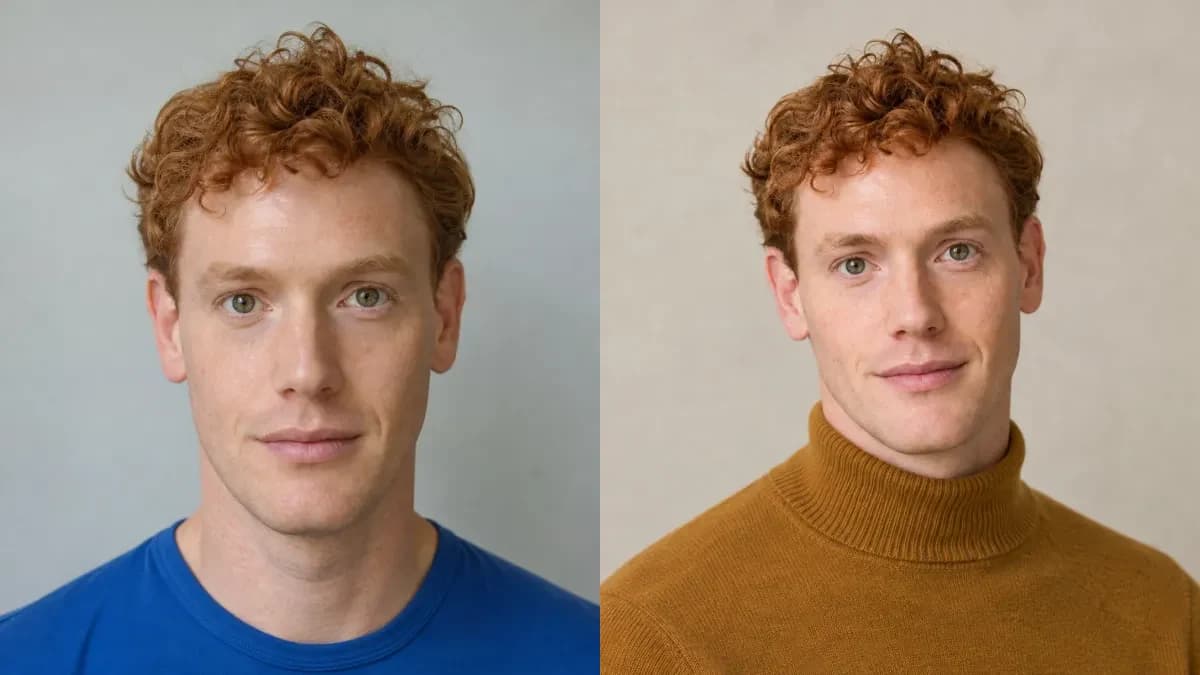
Para malaman kung angkop sa maliit na print ang na-download mong AI portrait, tingnan ang tunay nitong lapad at taas sa piksel, saka hatiin ang bawat sukat sa napiling PPI. Hindi sapat ang laki ng file sa MB o ang numerong PPI sa metadata: suriin din ang detalye at, kung nag-aalinlangan, magpaunang maliit na print.
1. Suriin ang mismong na-download na larawan
Gamitin ang kumpletong larawang na-download, hindi ang preview sa browser, screenshot, o kopyang ipinadala sa chat. Kapag available ang larawan sa Mga Larawan Ko, may opsiyong Download; nakadepende ang access sa estado ng larawan. Hindi ito pangakong libre o walang limitasyon ang pagkuha.
Buksan ang file information ng larawan o gamitin ang image editor para makita ang aktuwal na lapad at taas nito sa piksel, gaya ng 1200 × 1600. Hindi katumbas ng resolusyon ang laki ng file sa MB, sukat na ipinapakita ng browser, o hugis ng larawan lamang. Maaaring magkapareho ang mga iyon kahit magkaiba ang dami ng piksel.
2. Kuwentahin ang posibleng sukat sa papel
Hatiin ang lapad sa piksel sa target na PPI para tantiyahin ang lapad sa pulgada; gawin din ito sa taas. Para gawing sentimetro, imultiply sa 2.54. Halimbawa lamang, ang 1200 × 1600 piksel sa 300 PPI ay katumbas ng 4 × 5.33 pulgada, o mga 10.16 × 13.55 sentimetro.
Sa 200 PPI, magiging 6 × 8 pulgada, o 15.24 × 20.32 sentimetro. Mas malaki ang tinatayang print, pero mas kaunti ang piksel bawat pulgada. Karaniwang panimulang batayan ang 300 PPI para sa larawang tinitingnan nang malapitan; maaaring ibang halaga ang kailangan ng printer. Hindi ginagarantiya ng alinmang kuwenta na magiging malinaw ang resulta.
3. Hindi lumilikha ng detalye ang PPI sa metadata
Maaaring may label na 72, 96, o 300 PPI ang file, pero hindi awtomatikong nag-iiba ang bilang ng piksel dahil dito. Kung babaguhin lamang ang tag ng print resolution nang walang resampling, pareho pa rin ang piksel at detalye ng larawan; nagbabago lang ang sukat na ipinahihiwatig nito para sa print.
Ang PPI ay bilang ng piksel ng larawan bawat pulgada. Ang DPI naman ay tumutukoy sa mga tuldok ng tinta ng printer. Ang pagpapalaki o resampling ay maaaring magdagdag ng piksel sa file, pero hindi nito maibabalik ang orihinal na detalyeng wala roon; maaari ring mag-imbento ng tekstura ang AI enhancement. Hindi PPI editor, printer, o garantisadong pampalinaw ng larawan ang PhotosLux.
4. Suriin ang detalye para sa nilalayong laki
Sa mismong na-download na file, tingnan sa 100% ang mga gilid, mata, buhok at tela. Kung may editor kang may wastong naka-calibrate na preview sa aktuwal na sukat ng print, tingnan din iyon. Isaalang-alang kung kapansin-pansin ang lambot, ingay, o artipisyal na tekstura sa laki ng papel na balak mo.
Hindi mapatutunayan ng screen lamang ang magiging hitsura ng papel: nag-iiba ang liwanag, laki, at kulay ng mga display. Isa itong pagsusuri sa kalidad ng print, hindi pagsusuri sa pagiging tunay ng larawan. Ang digital na halimbawa sa ibaba ay hindi pisikal na print at hindi patunay ng tiyak na kalidad sa papel.
5. Magpasya kung kailangan ng maliit na paunang print
Isulat ang tunay na sukat sa piksel, ninanais na lapad at taas, at PPI o iba pang hinihingi ng printer. Itanong din kung may kailangang allowance para sa papel o pagtabas ng gilid. Kung sapat ang mga piksel at mukhang maayos ang detalye, maaari mong piliin ang sukat ayon sa mga kinakailangang iyon.
Kung hindi ka sigurado sa detalye o sa magiging hitsura sa papel, magpaunang maliit na print bago gumastos sa mas malaking kopya. Kung kulang ang piksel o kapansin-pansin ang labo, pumili ng mas maliit na sukat o humingi muna ng proof. Huwag iunat ang mukha para lamang punan ang papel; hindi garantiya ng kalidad ang anumang kalkulasyon.
Halimbawang paglalarawan
Halimbawa: mula sa digital na larawan tungo sa pasya sa print
Sa halimbawang ito, isang kathang-isip na 29-taong-gulang na lalaki ang may kulot na mapulang buhok at pekas. Naka-asul na kamiseta ang sintetikong reference niya; ibang digital na propesyonal na studio portrait ang resulta, suot ang kulay-oker na mataas ang kuwelyo, laban sa mapusyaw na batong likuran. Natural ang pagtrato, malambot at pantay ang liwanag, at kuha ang ulo at itaas na katawan sa 3:4. Sining lang ito: walang ipinakikitang print o tiyak na sukat sa piksel. Magkakaiba ang magiging resulta.
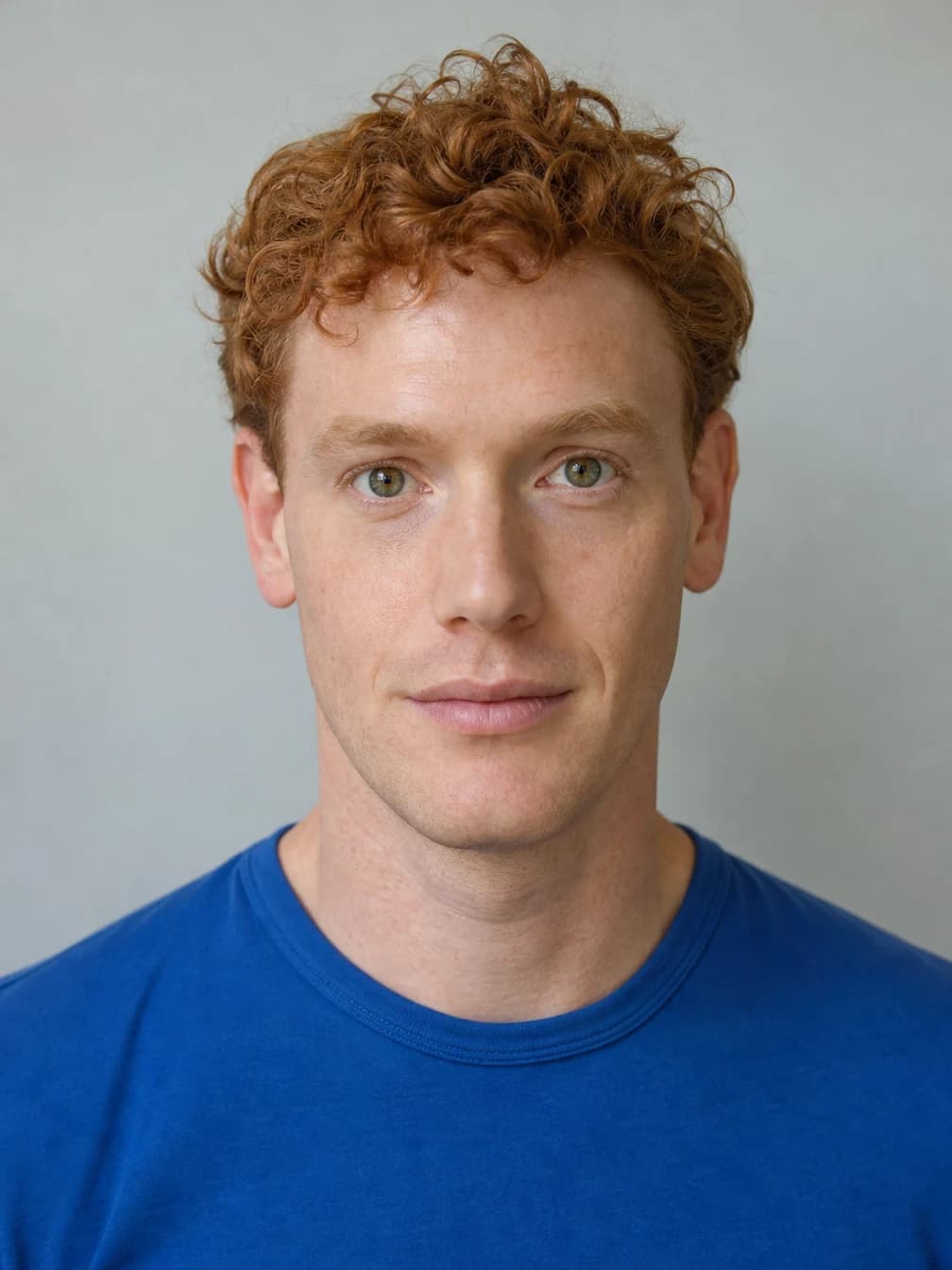
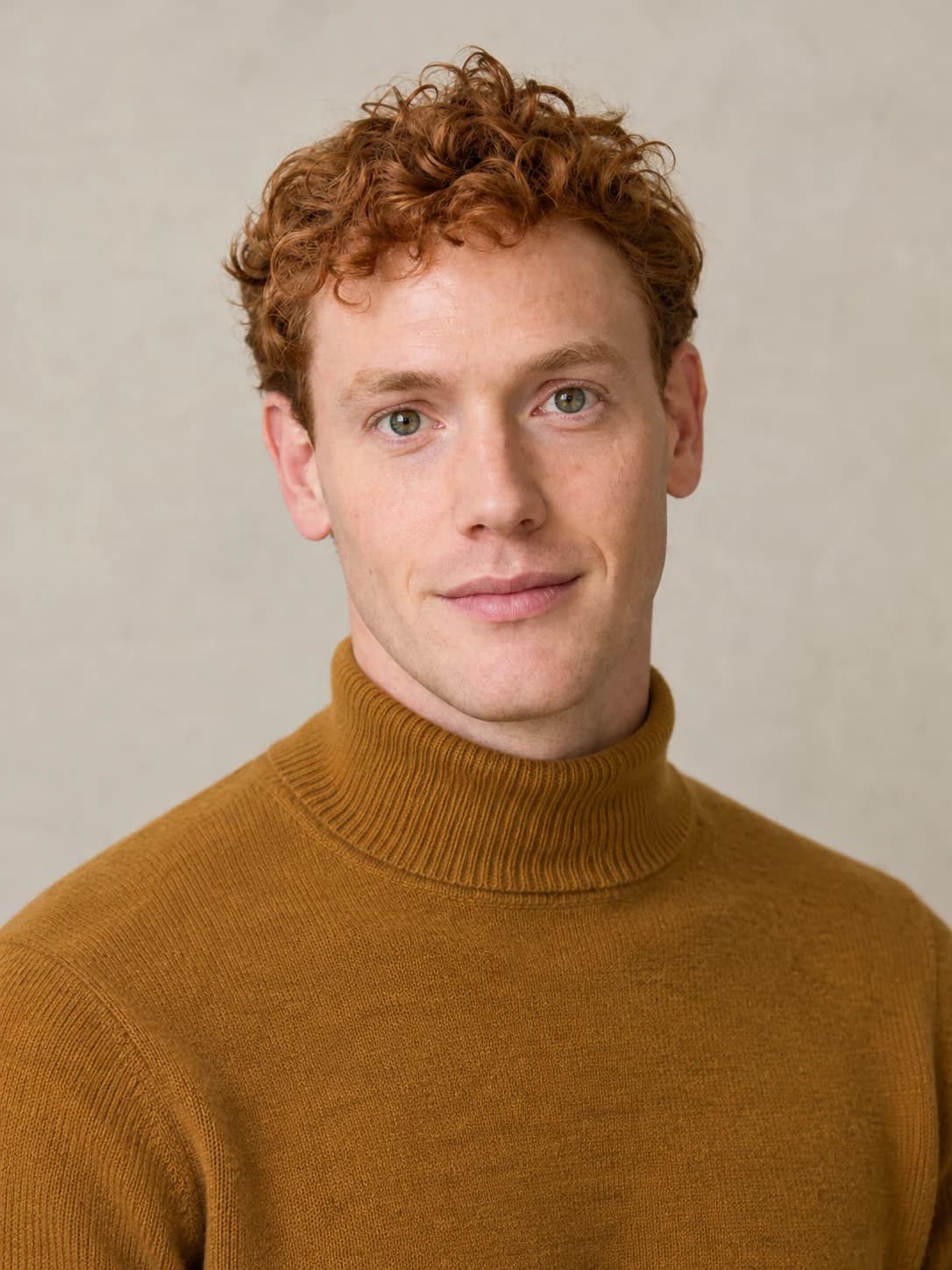
Digital na propesyonal na studio portrait ng isang kathang-isip na 29-taong-gulang na lalaki na may maikling kulot na mapulang buhok, hazel-berdeng mata, mapusyaw na balat na may bahagyang pekas, at walang bigote o balbas. Suot niya ang simpleng kulay-oker na koton na sweater na mataas ang kuwelyo, laban sa payak na mapusyaw na batong likuran. Kuha mula ulo hanggang itaas na katawan, relaks ang mga balikat at banayad ang natural na ngiti. Panatilihing nakikita ang natural na tekstura ng balat; malambot at pantay ang liwanag sa araw; wala sa kuwadro ang mga kamay. Walang teksto, letra, logo, sagisag o alahas. Natural na estilo, patayong 3:4.
Parehong binuo ng AI ang mga larawan at kathang-isip na nasa hustong gulang ang ipinakikita. Halimbawang paglalarawan ito, hindi resulta ng customer; maaaring mag-iba ang mga kinalabasan.
Mga madalas itanong
Gumaganda ba ang detalye kapag binago ko ang larawan sa 300 PPI?
Hindi, kung PPI tag lamang ang babaguhin nang walang resampling. Hindi tataas ang bilang ng piksel o lilitaw ang nawawalang detalye dahil lang sa bagong label.
Paano iko-convert ang mga piksel sa pulgada o sentimetro?
Hatiin ang piksel sa target na PPI para makuha ang pulgada. Imultiply ang pulgada sa 2.54 para makuha ang sentimetro. Kuwentahin nang hiwalay ang lapad at taas.
Makakahusga ba ako ng print sa screen ng telepono lamang?
Hindi nang may katiyakan. Maaari mong siyasatin ang detalye sa file at tantiyahin ang sukat, pero hindi pinatutunayan ng screen ang magiging kulay, talas, o anyo sa papel. Magpaunang maliit na print kung nag-aalinlangan.