Comment utiliser l’espace négatif dans un portrait sans perdre la personne
PhotosLux ·
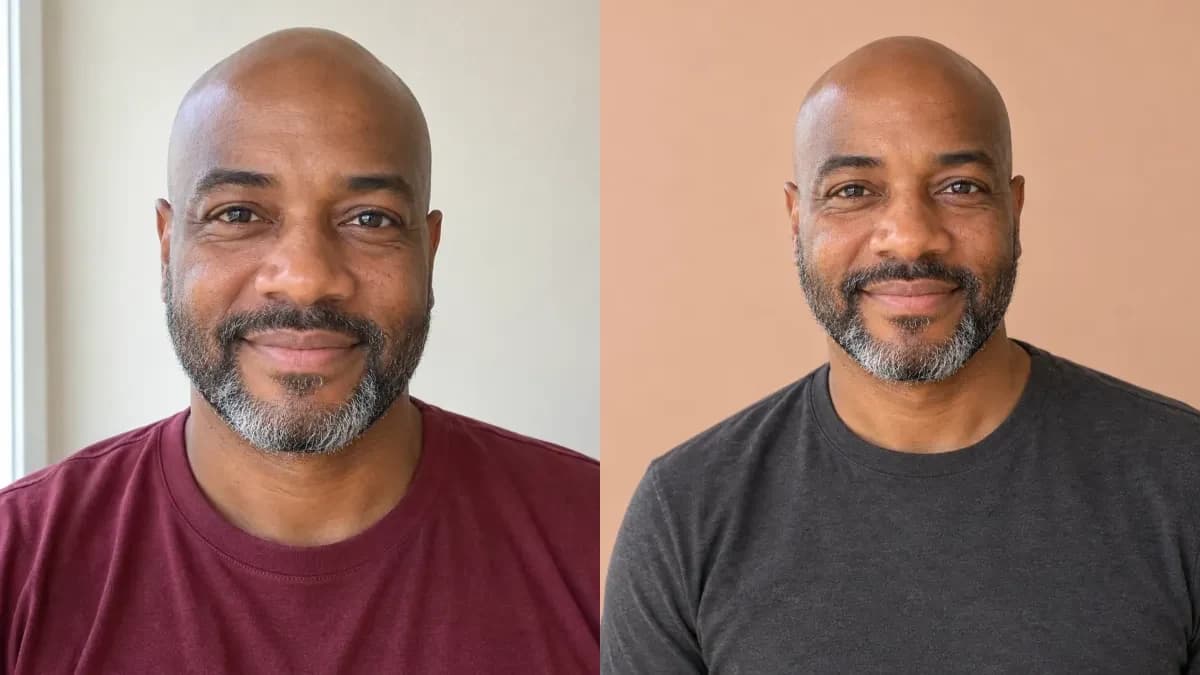
Pour laisser un espace négatif utile dans un nouveau portrait, prévoyez dès le départ une zone relativement calme autour de la personne et donnez-lui une fonction précise. La personne peut alors être légèrement décentrée sans disparaître, à condition que son visage et ses épaules restent parfaitement lisibles.
1. Comprendre l’espace négatif
L’espace négatif est la zone relativement calme qui entoure le sujet principal. Il peut s’agir d’un mur coloré, d’un fond doux ou d’une partie peu détaillée de la scène : il n’a pas besoin d’être blanc, totalement vide ou encadré par une bordure. Il ne s’agit pas non plus d’une fonction d’agrandissement automatique du canevas.
Comparez deux intentions. Un portrait rempli d’objets, de meubles et de détails attire le regard dans plusieurs directions. Un portrait devant un mur uni et ininterrompu laisse davantage respirer le visage. Cette zone calme peut équilibrer l’image ou être réservée à un texte ajouté plus tard dans l’éditeur de mise en page de votre choix, sans demander au générateur d’inscrire ce texte dans le portrait.
2. Choisir le côté et la fonction avant de déplacer le sujet
Décidez d’abord pourquoi vous voulez cette zone : offrir une respiration visuelle ou réserver un emplacement pour un titre ajouté plus tard ailleurs. Choisissez ensuite le côté de l’image selon votre composition prévue. Le côté gauche ou droit n’est pas une règle universelle ; il dépend de l’usage réel de votre portrait.
Gardez toutefois une limite pratique : plus l’espace calme est large, plus la personne peut paraître petite. Vérifiez donc que le visage, les épaules et l’expression restent immédiatement compréhensibles. Demandez une position latérale claire, mais ne supposez pas qu’un placement exact sera garanti.
3. Rédiger un brief en trois parties
Utilisez ce modèle réutilisable : SUJET — un adulte placé du côté droit pour le spectateur, avec le visage et les deux épaules entièrement visibles. ESPACE — un large mur abricot mat, ininterrompu, du côté gauche pour le spectateur, sans accessoires ni lettrage. FONCTION — laisser respirer la composition ou réserver cette zone à un texte ajouté plus tard dans un éditeur de mise en page séparé.
Une demande vague comme « faites un portrait élégant avec de l’espace » laisse trop de décisions ouvertes. Préférez : « Placez l’adulte du côté droit pour le spectateur, gardez toute la tête et les deux épaules visibles, et laissez un large mur abricot mat sans interruption du côté gauche. Aucun objet, meuble, signe, logo ou texte ; cette zone doit rester calme pour une utilisation ultérieure dans un autre éditeur. »
4. Appliquer le brief à une nouvelle scène PhotosLux
Pour cet exemple, créez une nouvelle scène en mode séance photo professionnelle avec une photo de référence représentant une seule personne. Choisissez le traitement naturel, un haut uni gris anthracite à manches longues et à col rond, et un studio calme avec un mur abricot mat ininterrompu. Décrivez le placement dans les préférences supplémentaires et sélectionnez le format 4:3.
Dans les préférences supplémentaires, reliez les deux zones dans une seule consigne : la personne du côté droit pour le spectateur, le mur libre du côté gauche, avec le visage et les deux épaules visibles. La formulation guide une nouvelle scène ; vérifiez ensuite la composition obtenue. Si un titre est prévu, gardez le mur sans lettrage et ajoutez le texte plus tard dans un éditeur séparé.
5. Vérifier la composition obtenue
Examinez le résultat comme une maquette : la personne reste-t-elle lisible, avec toute la tête et les deux épaules visibles, sans être coupée par le cadre ? La zone calme est-elle réellement dépourvue d’accessoires et de détails gênants ? Repérez aussi les tangences involontaires, par exemple une épaule qui semble toucher un bord ou un détail du fond.
Si vous souhaitez un titre, ajoutez-le ensuite dans l’éditeur de mise en page de votre choix et vérifiez qu’il ne recouvre pas le visage ni les épaules. Ne demandez pas au générateur de l’inscrire dans cette nouvelle photo : la position du sujet peut varier et son identité n’est pas garantie à l’identique.
Exemple illustratif
Exemple illustratif : une zone calme à gauche
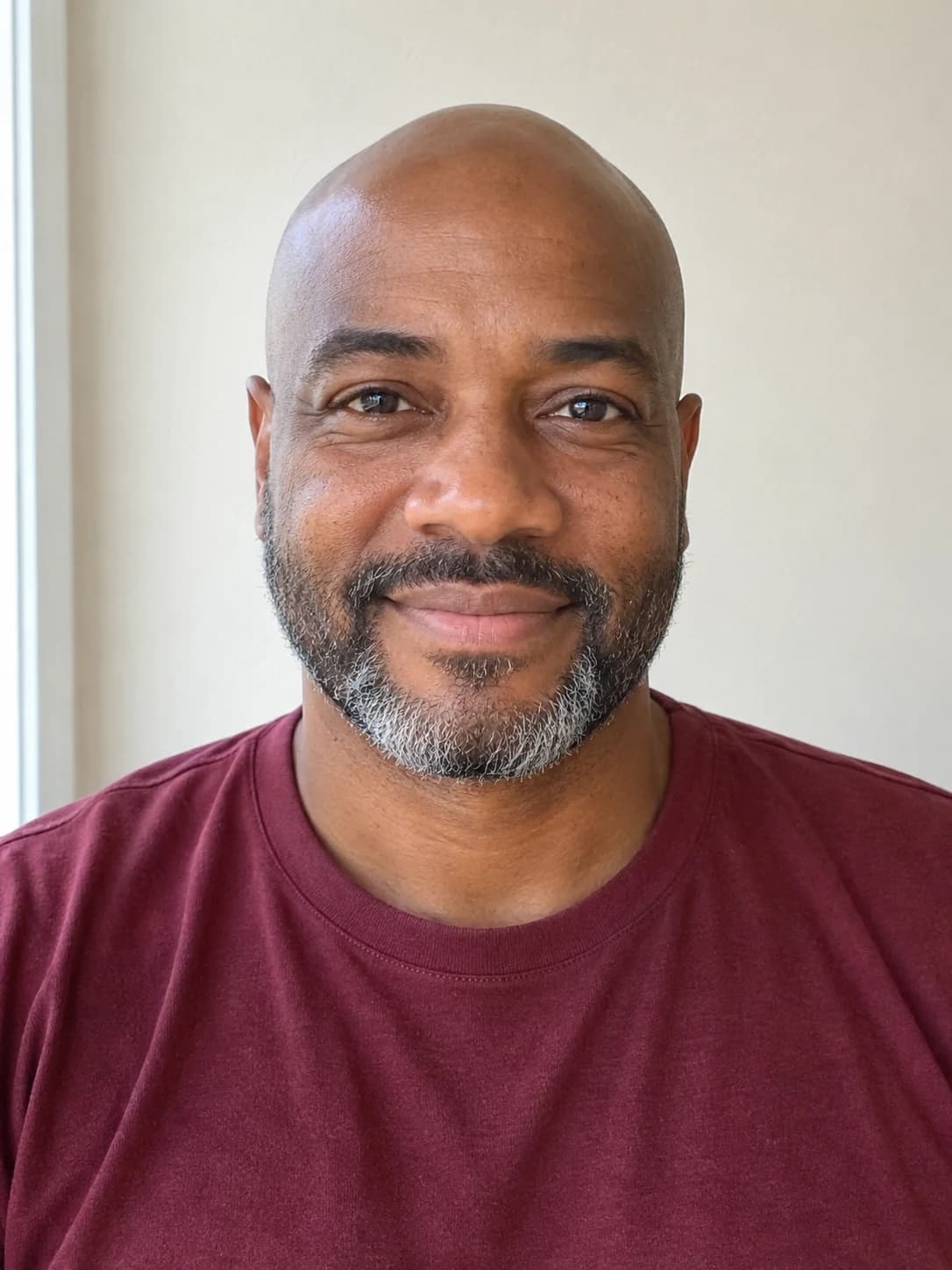
La référence synthétique montre un homme adulte fictif de 46 ans, chauve, avec une barbe courte poivre et sel, vêtu d’un tee-shirt bordeaux. La nouvelle image, également générée par IA, le présente dans un studio calme, avec un haut uni gris anthracite à manches longues et à col rond, la tête et le haut du torse placés à droite, et un large mur abricot mat à gauche. La lumière est douce, le sourire naturel et aucun accessoire ni texte n’apparaît. Le placement exact peut varier. L’épaule la plus proche du bord droit de l’image touche le bord du cadre. Vérifiez le cadrage avant d’utiliser le portrait.
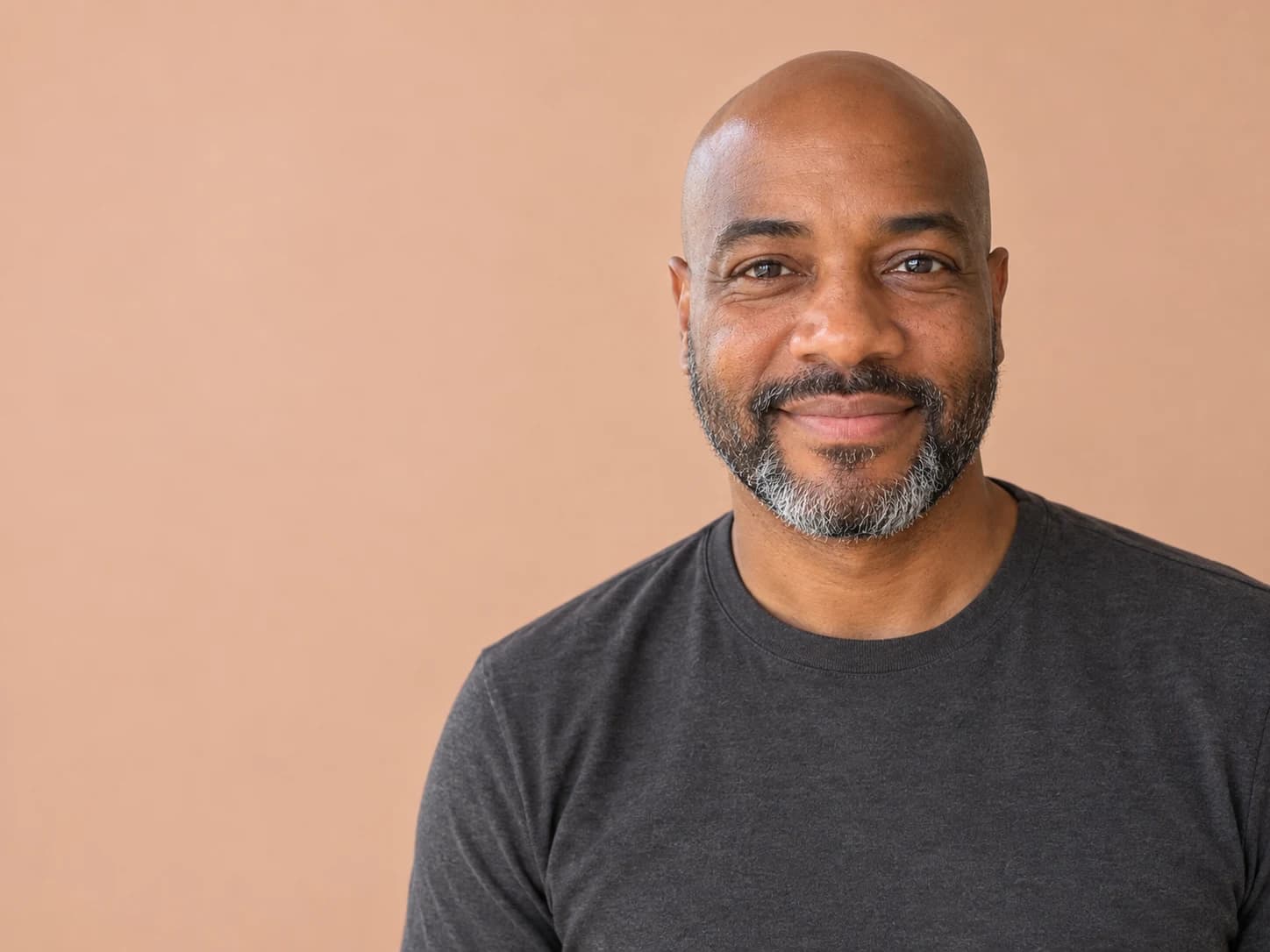
Créez une nouvelle scène de séance photo professionnelle, avec un adulte placé du côté droit pour le spectateur, la tête entière et les deux épaules clairement visibles, face à l’objectif avec un sourire naturel. Utilisez un haut uni gris anthracite à manches longues et à col rond, sans col de chemise ni boutons, et un studio calme avec un large mur abricot mat ininterrompu à gauche. Lumière du jour douce et régulière, texture de peau réaliste, cadrage de la tête et du haut du torse, mains hors champ. Aucun accessoire, bijou, meuble, signe, lettre, texte, logo ou filigrane. Traitement naturel, format 4:3.
Les deux images sont générées par IA et montrent un adulte fictif. Il s’agit d’un exemple illustratif, pas d’un résultat client ; les résultats varient.
Questions fréquentes
L’espace négatif doit-il être blanc ?
Non. Un mur uni, une couleur mate ou une zone peu détaillée peuvent fonctionner. L’essentiel est que cette partie reste visuellement calme et ne concurrence pas le visage.
Comment dire quel côté doit rester vide ?
Indiquez le côté du point de vue du spectateur, par exemple : « l’adulte à droite pour le spectateur, le mur calme à gauche ». Ajoutez la fonction de cette zone pour rendre la demande plus claire.
Puis-je ajouter du texte plus tard dans un autre outil de mise en page ?
Oui. Laissez la zone calme sans lettrage dans la nouvelle scène, puis testez le texte dans l’outil choisi en vérifiant qu’il ne recouvre pas la personne.