Risoluzione foto per stampa: controlla pixel e dimensioni prima di stampare
PhotosLux ·
Per capire se un ritratto AI scaricato può andare bene per una stampa piccola, controlla le sue dimensioni effettive in pixel e confrontale con la misura desiderata. Poi valuta i dettagli e le indicazioni della stampante: il numero di PPI, da solo, non garantisce un risultato nitido.
1. Controlla il file scaricato, non un’anteprima
Usa il file fotografico completo scaricato, non un’anteprima nell’app, uno screenshot o una copia inviata in chat: queste versioni possono avere dimensioni o compressione diverse. In Le mie foto è disponibile un’opzione di download per le foto accessibili; la disponibilità dipende dallo stato della foto e dell’account.
Apri le informazioni del file oppure un editor di immagini e annota larghezza e altezza in pixel, per esempio 1200 × 1600 px. La dimensione in megabyte non dice quanti dettagli ci sono: due file della stessa dimensione possono avere un numero diverso di pixel. Anche la forma dell’immagine, da sola, non basta.
2. Calcola quanto può essere grande la stampa
Per stimare la misura di stampa, dividi i pixel di ciascun lato per i PPI desiderati: larghezza di stampa in pollici = pixel di larghezza ÷ PPI; applica la stessa formula all’altezza. Per convertire i pollici in centimetri, moltiplica per 2,54.
Esempio puramente illustrativo, non riferito alle dimensioni di un’esportazione PhotosLux: un file da 1200 × 1600 px a 300 PPI corrisponde a 4 × 5,33 pollici, circa 10,16 × 13,55 cm. A 200 PPI, corrisponde a 6 × 8 pollici, cioè 15,24 × 20,32 cm: la stampa è più grande, ma ha meno pixel per pollice. 300 PPI è un punto di partenza comune per foto osservate da vicino; il laboratorio o la stampante possono richiedere un valore diverso. Il calcolo non garantisce la nitidezza.
3. Un’etichetta PPI non aggiunge dettagli
PPI indica quanti pixel dell’immagine sono distribuiti in un pollice di stampa. Un valore come 72, 96 o 300 PPI nelle informazioni del file non crea nuovi dettagli: cambiare il valore senza ricampionare lascia invariato il numero di pixel e modifica soltanto la dimensione di stampa calcolata.
Il DPI riguarda invece i punti d’inchiostro prodotti dalla stampante, non i pixel del file. Il ricampionamento può aggiungere pixel interpolati, ma non recupera dettagli originali verificati; anche un miglioramento AI può inventare texture. PhotosLux non è un editor PPI, una tipografia o un upscaler con risultato garantito.
4. Esamina i dettagli alla misura d’uso
Nel file scaricato, osserva al 100% occhi, contorni del viso, capelli e trama dei vestiti: cerca bordi impastati, artefatti o texture innaturali. Se il tuo editor offre un’anteprima calibrata della misura di stampa, controlla anche l’immagine a quella dimensione. È una verifica della resa visiva, non un test di autenticità.
Lo schermo non può dimostrare come apparirà la carta: dimensione e luminosità del display, colore, carta e impostazioni di stampa cambiano la percezione. Un’immagine gradevole sul telefono non è quindi una prova sufficiente di qualità su carta.
5. Decidi se fare una prova piccola
Prima di ordinare, annota i pixel effettivi, la larghezza e l’altezza desiderate e i requisiti PPI o di file indicati dalla stampante. Se necessario, chiedi anche come incidono carta e rifilatura. Confronta i requisiti con il calcolo e con i dettagli che hai osservato.
Se hai dubbi, fai una piccola prova prima di spendere per una stampa più grande. Se i pixel o i dettagli visibili sembrano insufficienti, scegli una misura inferiore oppure verifica il risultato con una prova. Non allargare semplicemente l’immagine aspettandoti che compaiano dettagli nuovi.
Esempio illustrativo
Esempio illustrativo: dal file al calcolo
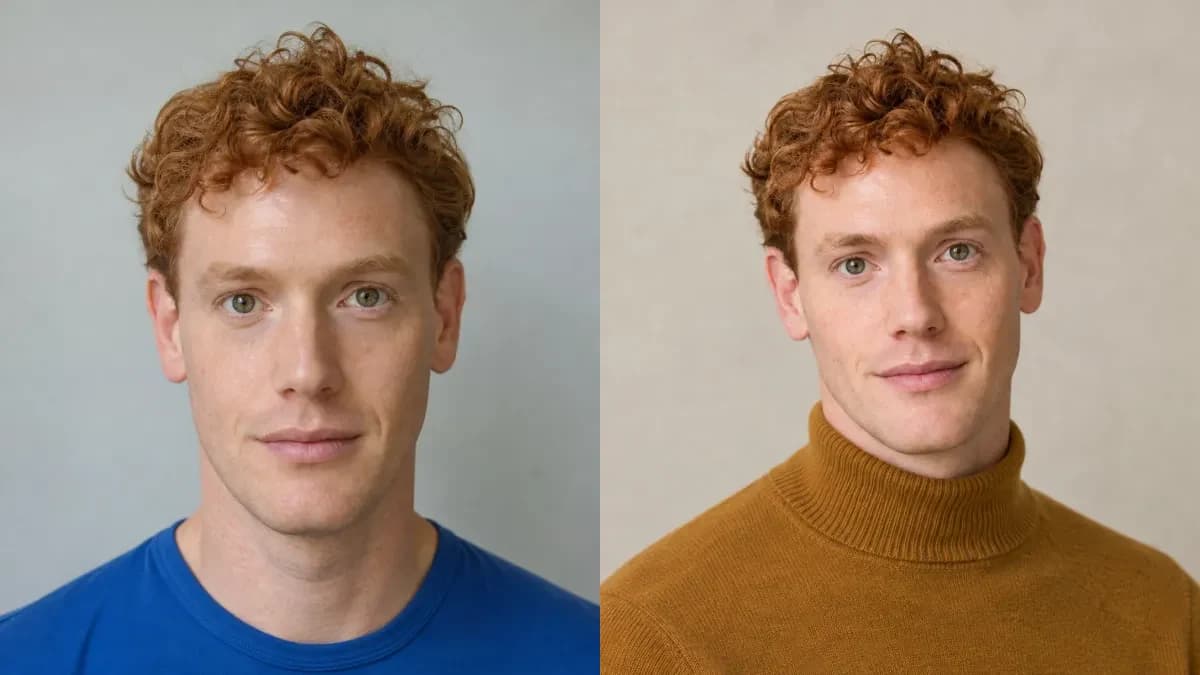
Immagina un ritratto digitale generato di un uomo adulto immaginario con capelli rossi ricci e lentiggini. Per valutare una stampa, non dedurre la risoluzione dall’aspetto dell’anteprima: scarica il file disponibile e leggi i pixel reali. Inserisci quei valori nella formula insieme alla misura desiderata e ai PPI richiesti dalla stampante. Esamina poi occhi, capelli e bordi nel file. L’esempio mostra una scena digitale, non una stampa fisica né dimensioni di esportazione garantite.


Ritratto dalla testa alla parte superiore del busto, spalle rilassate e sorriso naturale lieve; maglione semplice color ocra con collo alto, sfondo da studio color pietra chiara, luce diurna morbida e uniforme, pelle dall’aspetto naturale e mani fuori dall’inquadratura. Trattamento naturale, formato verticale 3:4. Senza testo, scritte, loghi, emblemi o gioielli.
Entrambe le immagini sono generate con AI e raffigurano un adulto immaginario. È un esempio illustrativo, non il risultato di un cliente; gli esiti possono variare.
Domande frequenti
Cambiare una foto a 300 PPI migliora i dettagli?
No, se cambi solo il valore PPI senza ricampionare, il numero di pixel resta lo stesso. Cambia la dimensione di stampa calcolata, non il dettaglio dell’immagine.
Come si convertono i pixel in centimetri o pollici?
Dividi i pixel di larghezza o altezza per i PPI desiderati per ottenere i pollici; moltiplica poi i pollici per 2,54 per ottenere i centimetri.
Posso giudicare una stampa su carta guardando solo il telefono?
No. Lo schermo è utile per controllare il file, ma non mostra con certezza l’effetto della carta, della stampante e delle condizioni di osservazione. Se sei indeciso, chiedi una piccola prova.