Spazio negativo nel ritratto: lasciare respiro senza perdere la persona
PhotosLux ·
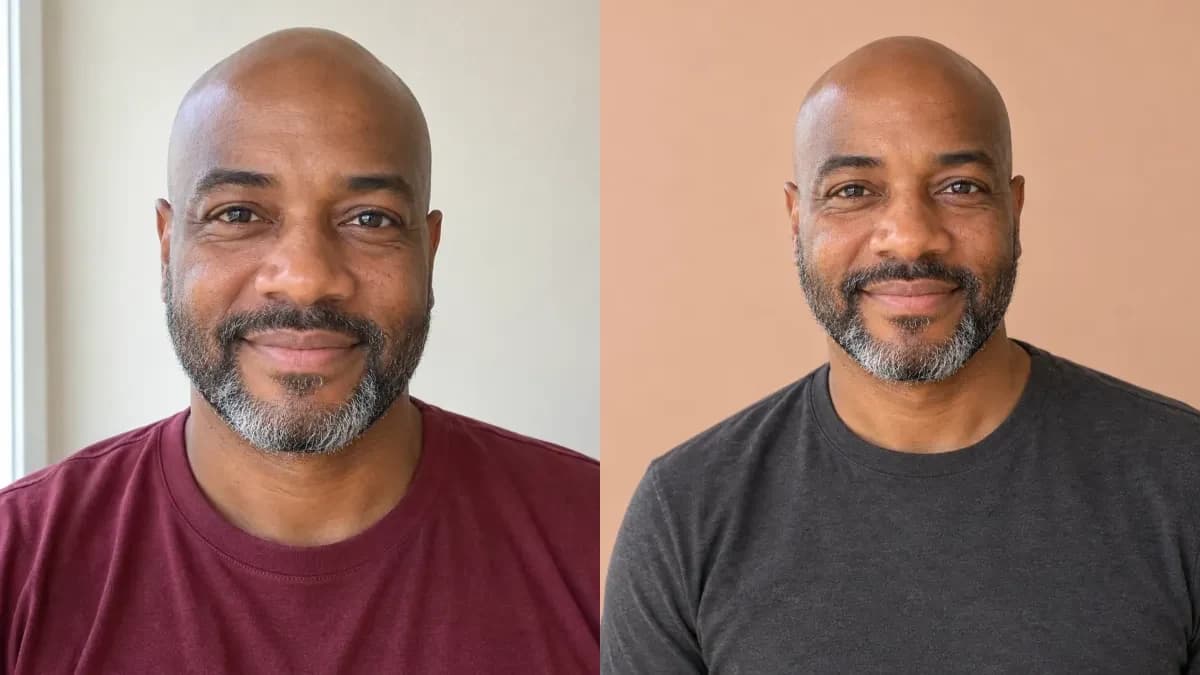
Per lasciare uno spazio negativo utile in un nuovo ritratto, decidi prima quale area deve restare quieta e perché, poi indica da quale lato vuoi la persona. Controlla infine che viso e spalle siano ancora ben leggibili: lo spazio deve dare respiro, non far scomparire il soggetto.
1. Che cos’è lo spazio negativo
Nella fotografia, lo spazio negativo è l’area relativamente quieta attorno al soggetto principale. Un ritratto circondato da oggetti, mobili e dettagli compete per l’attenzione; una parete uniforme accanto alla persona offre invece una pausa visiva.
Non deve essere bianco né letteralmente vuoto: può avere colore e una lieve trama, purché non distragga. Non è una cornice obbligatoria e non richiede di allargare un’immagine già esistente: qui si progetta una nuova scena.
2. Scegli prima a cosa serve
Decidi se vuoi dare respiro alla figura oppure riservare una zona a un titolo da aggiungere in seguito, fuori da PhotosLux. Poi scegli con intenzione il lato: destra o sinistra dal punto di vista di chi guarda, in base alla composizione o all’impaginazione prevista.
Non esiste una regola universale che imponga il testo a un lato preciso, né una percentuale valida per ogni ritratto. Ricorda che più spazio può rendere la persona visivamente piccola: mantieni chiari il volto e le spalle, senza spingerla contro il bordo.
3. Scrivi una richiesta in tre parti
Usa una traccia concreta: SOGGETTO — un adulto sul lato destro di chi guarda, con viso e spalle interamente visibili. SPAZIO — un’ampia parete color albicocca tenue, uniforme, sul lato sinistro, senza oggetti né scritte. SCOPO — lasciare libera quella zona o usarla più avanti in un altro programma di impaginazione.
Una richiesta vaga come «un ritratto con spazio» lascia troppi dettagli aperti. Una versione più completa è: «Ritrai un adulto sul lato destro, con viso e spalle ben visibili. Lascia sul lato sinistro un’ampia parete albicocca tenue, senza oggetti o lettere, da mantenere libera o usare in seguito per un titolo in un altro programma».
4. Imposta una nuova scena
Per questo esempio scegli lo stile di servizio fotografico professionale, una sola foto di riferimento di una sola persona, una maglia semplice antracite a maniche lunghe e uno studio tranquillo con parete albicocca uniforme. Nelle preferenze aggiuntive specifica il lato della persona e quello da lasciare libero; scegli il trattamento naturale e il formato 4:3 per questa composizione.
PhotosLux permette di indicare abbigliamento, ambientazione e preferenze aggiuntive, e di scegliere i formati 3:4, 4:3 e 1:1 e i trattamenti naturale, editoriale e cinematografico; qui scegli naturale e 4:3. Questa è una richiesta per una nuova scena: descrivi la posizione a parole, senza un cursore dedicato né un controllo di trascinamento. Il testo si aggiunge in un editor separato, non direttamente a questa foto, e la richiesta non amplia la tela. La posizione descritta non garantisce una collocazione esatta.
5. Controlla il risultato
Verifica che volto e spalle restino leggibili e non siano tagliati, che la zona quieta non contenga oggetti o dettagli confusi e che la persona non sia troppo vicina al bordo. Controlla che non ci siano contatti involontari tra profilo, spalle e margini.
Se aggiungerai un titolo in un altro programma, prova la posizione effettiva senza coprire la persona; questo esempio non include scritte. Se la scena non rispetta la richiesta, semplifica la descrizione e genera una nuova scena. Le immagini sono indicative: controlla ogni risultato, che può differire dalla foto di riferimento.
Esempio illustrativo
Esempio: persona a destra, parete libera a sinistra
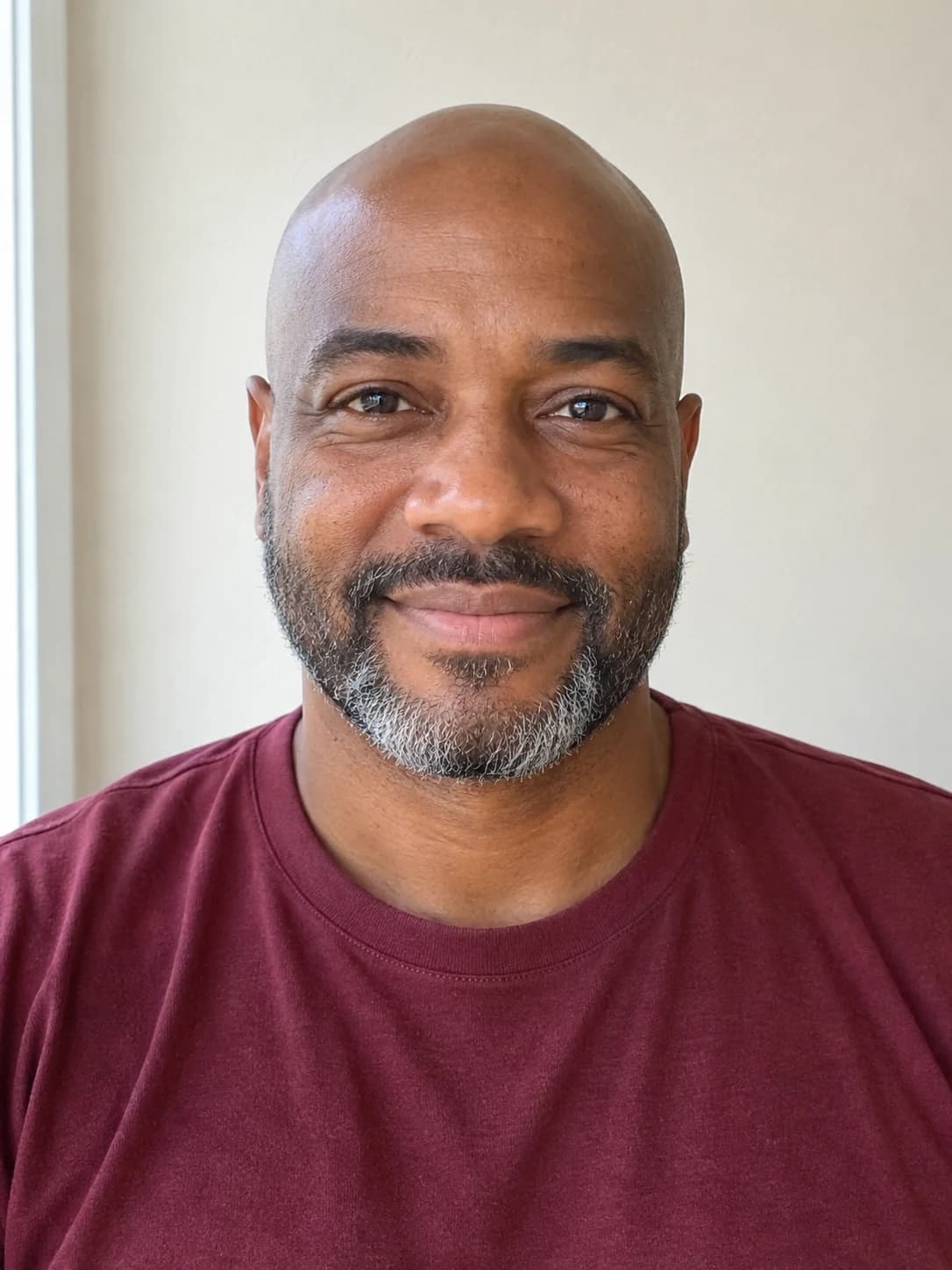
La foto di riferimento sintetica mostra un uomo adulto immaginario, con testa rasata, barba corta brizzolata e maglia bordeaux, al centro dell’inquadratura. Per la nuova scena sceglie una maglia antracite a maniche lunghe e uno studio tranquillo. Il ritratto naturale 4:3 richiesto colloca testa e busto sul lato destro, con viso e spalle visibili, e lascia a sinistra un’ampia parete albicocca uniforme. Luce diurna morbida, mani fuori campo e nessun oggetto o testo. Entrambe le immagini sono generate con intelligenza artificiale: esempio illustrativo, non risultato di un cliente; la posizione può variare. La spalla più vicina al bordo destro dell’immagine tocca il margine dell’inquadratura. Controllare l’inquadratura prima di usare il ritratto.
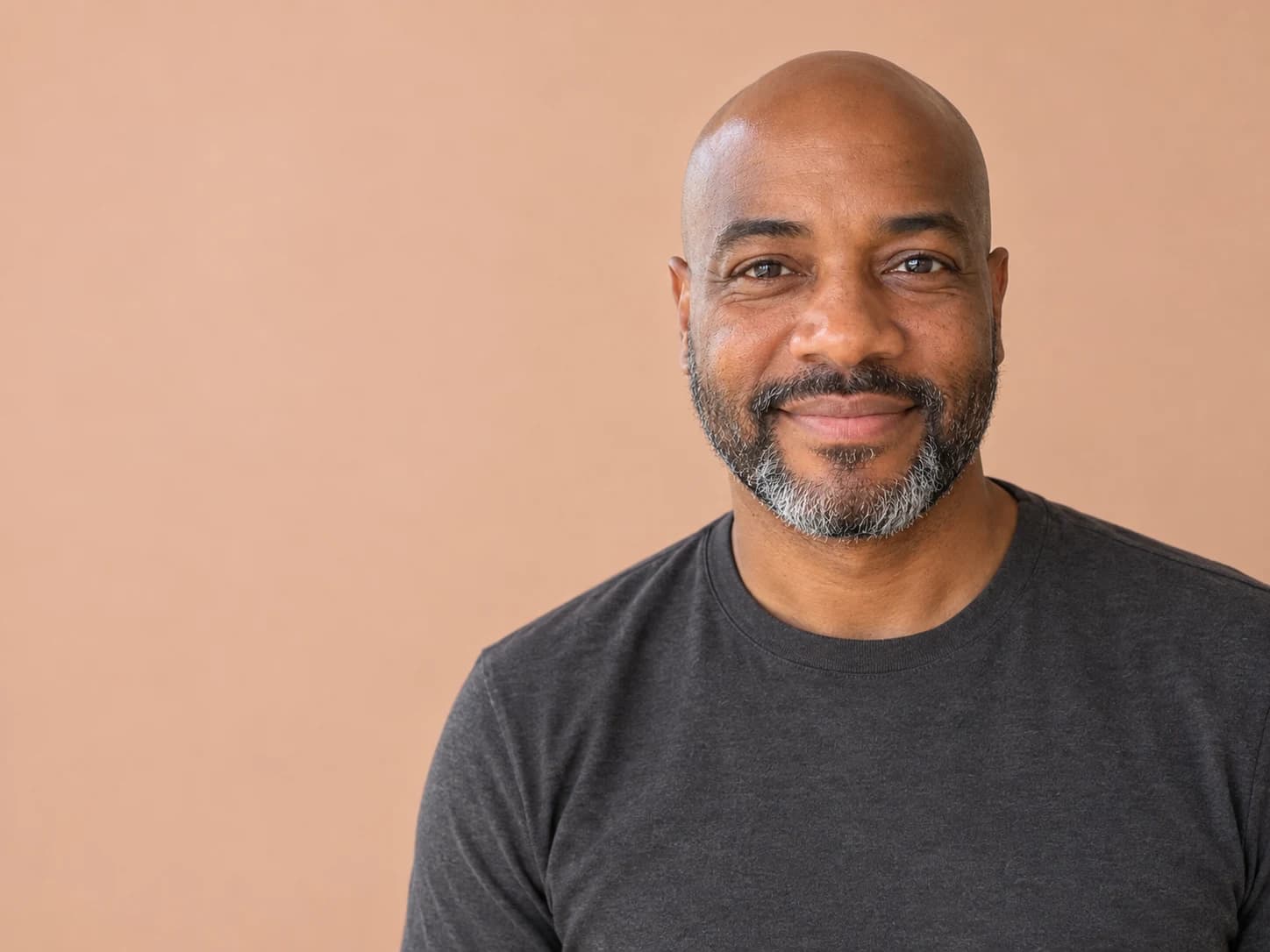
Crea un ritratto naturale in uno studio tranquillo con parete uniforme color albicocca tenue. Indossa una maglia semplice antracite a maniche lunghe, girocollo. Posiziona l’adulto sul lato destro di chi guarda, con tutta la testa e entrambe le spalle ben visibili, rivolto verso la macchina fotografica e con un sorriso naturale e lieve. Lascia sul lato sinistro un’ampia zona ininterrotta della parete albicocca. Inquadra testa e busto, con le mani fuori campo. Luce diurna morbida e uniforme, pelle dall’aspetto realistico. Nessun oggetto, mobile, insegna, lettera, testo, logo, gioiello o filigrana.
Entrambe le immagini sono generate con intelligenza artificiale e mostrano un adulto immaginario. È un esempio illustrativo, non il risultato di un cliente; gli esiti possono variare.
Domande frequenti
Lo spazio negativo deve essere bianco?
No. Può essere di qualsiasi colore e avere una trama discreta. L’importante è che resti visivamente quieto rispetto alla persona.
Come indico quale lato deve restare libero?
Nomina il lato dal punto di vista di chi guarda, per esempio «parete libera a sinistra» e «persona a destra», e specifica che non vuoi oggetti né scritte.
Posso aggiungere il testo più tardi in un altro programma?
Sì, puoi usare l’area libera come spazio per un titolo in un altro programma di impaginazione. Prova la disposizione reale e verifica che il testo non copra la persona.