Virtual Staging o interior design? Scegli cosa cambiare nella foto
PhotosLux ·
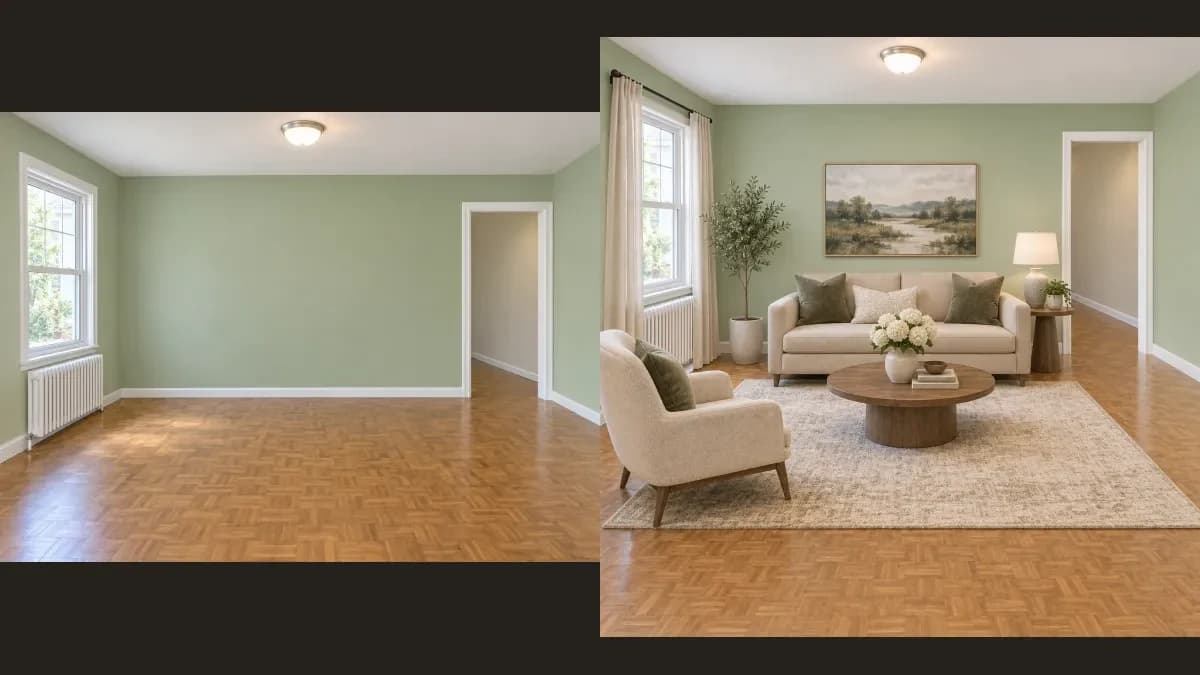
Scegli il Virtual Staging se vuoi aggiungere o sostituire arredi mobili mantenendo le finiture esistenti; scegli Interior design se vuoi ripensare anche palette, materiali e dettagli d’arredo. Il fatto che la stanza sia vuota, da solo, non decide quale flusso usare: conta ciò che vuoi cambiare nella foto.
La scelta dipende dall’intervento, non dalla stanza vuota
Con il Virtual Staging chiedi mobili e decorazioni mobili, lasciando come riferimento pareti, pavimento e altri elementi fissi. Con Interior design puoi sviluppare una proposta più ampia che coordina arredi, palette, materiali e finiture, mantenendo comunque l’architettura della stanza.
Tre casi chiariscono la differenza. Una stanza vuota in cui vuoi aggiungere un divano e un tappeto, lasciando le finiture attuali: Virtual Staging. Una stanza poco arredata in cui vuoi sostituire una poltrona e aggiornare i tessili senza cambiare pareti o pavimento: ancora Virtual Staging. Se invece vuoi una nuova palette e un insieme coordinato di materiali e mobili: Interior design.
Decisione svolta: soggiorno verde salvia e parquet
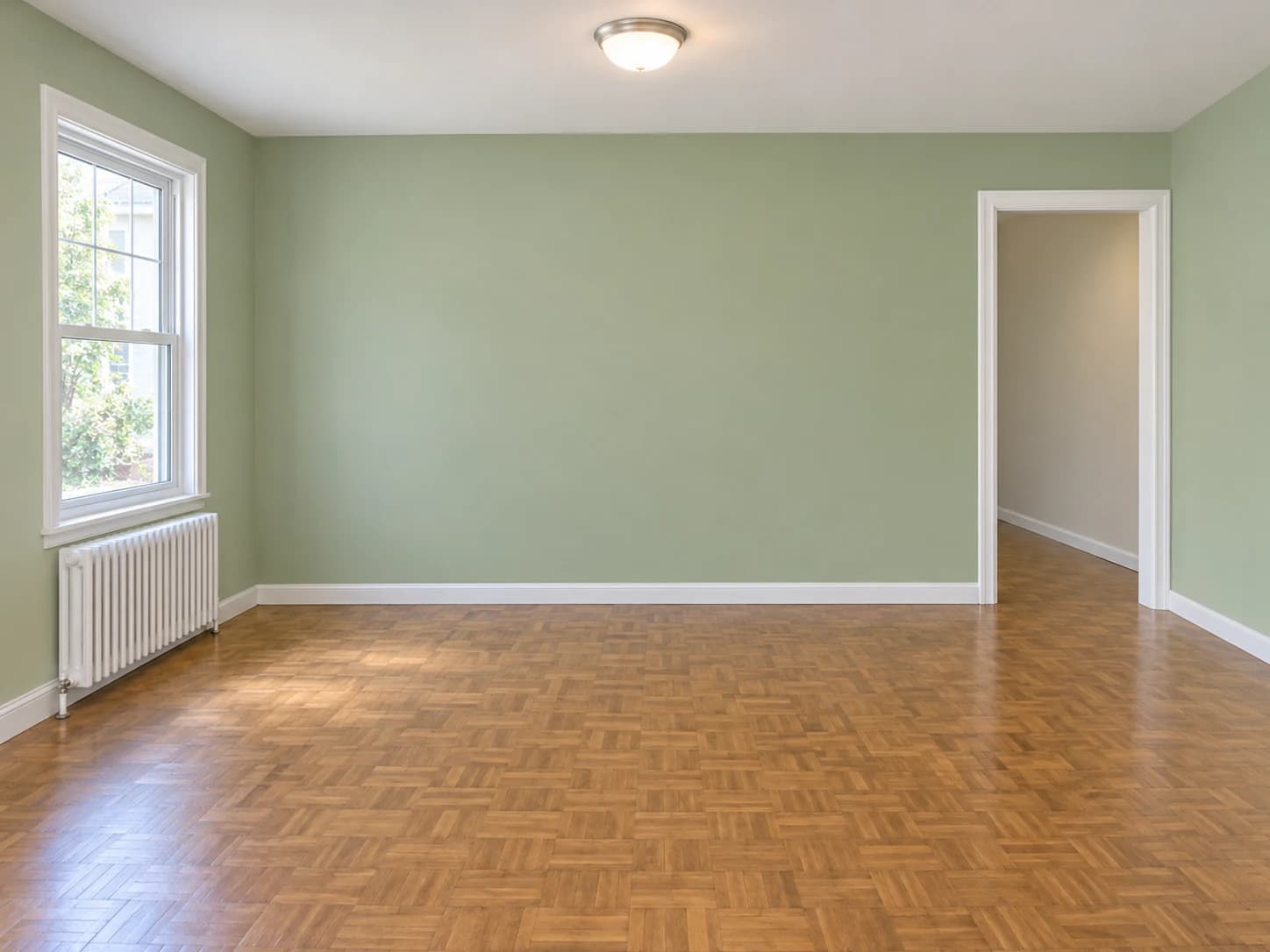
Immagina un soggiorno vuoto con pareti verde salvia, parquet marrone, una finestra bianca e un termosifone sulla sinistra, più una porta aperta sul fondo a destra. Vuoi capire come potrebbe apparire arredato, ma ti piacciono già pareti e pavimento: la scelta è Virtual Staging, non un progetto che cambia le finiture.
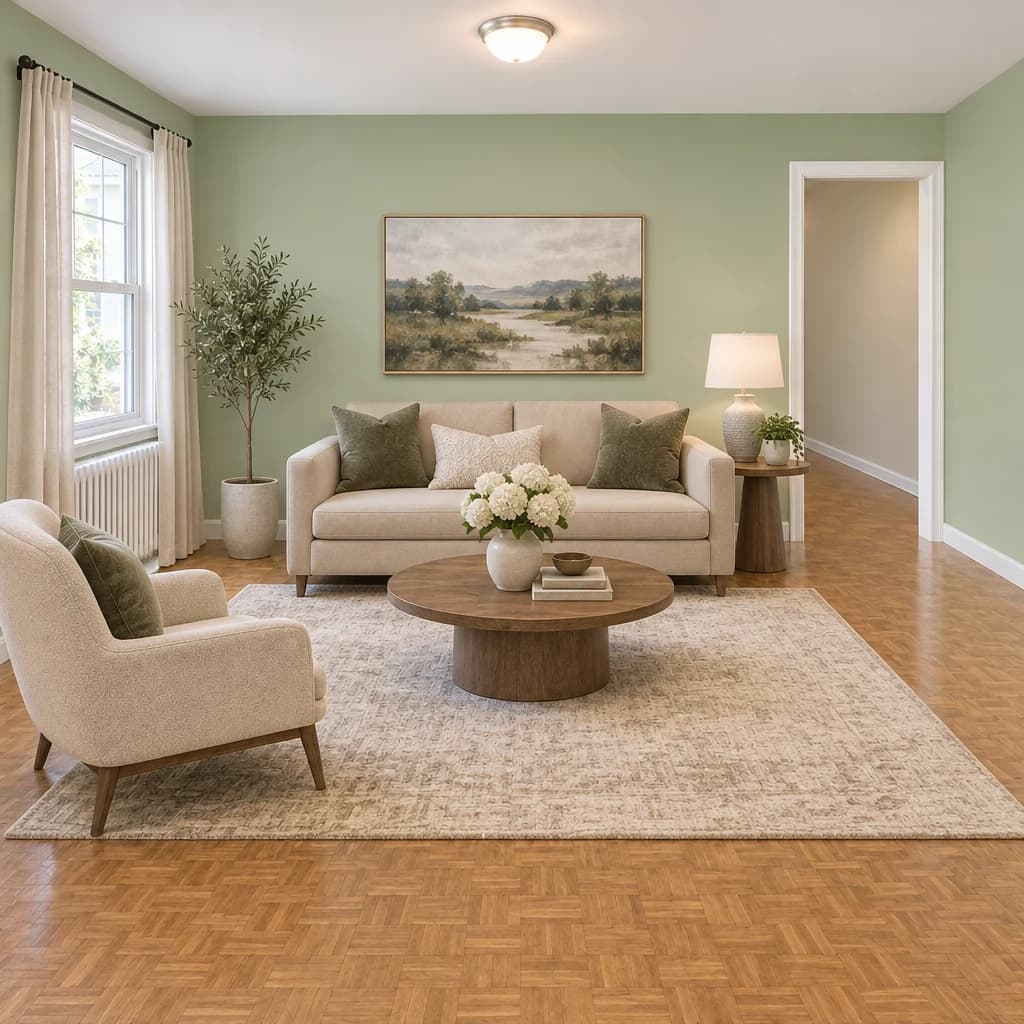
La richiesta concreta è aggiungere un piccolo divano beige contro la parete di fondo, una poltrona, un tappeto e un tavolino in legno. Pareti, parquet, finestra, termosifone, porta e punto di vista restano riferimenti da controllare nel risultato. Se invece la tua idea comprende anche nuovi colori e materiali per la stanza, scegli Interior design: non serve cambiare flusso solo perché il soggiorno è vuoto.
Una richiesta di allestimento pronta da usare
Nel campo di richiesta dello staging puoi scrivere: “Aggiungi un piccolo divano beige contro la parete di fondo, una poltrona, un tappeto e un tavolino in legno.” La richiesta descrive solo gli elementi mobili da aggiungere, senza chiedere di ridipingere o rifare il pavimento.
Se vuoi, aggiungi separatamente nel campo “Istruzioni personalizzate” questa preferenza: “Mantieni architettura, inquadratura, pareti verde salvia, parquet, finestra bianca, termosifone e porta. Solo arredi; niente persone, scritte o loghi.” Sono indicazioni da verificare sull’immagine, non una garanzia che ogni dettaglio resti identico.
Applicare la scelta in PhotosLux
Carica una foto del soggiorno e seleziona “Virtual Staging”. In “Tipo di stanza” scegli “Soggiorno”; in “Scegli uno stile di staging” seleziona “Moderno neutro”. Inserisci la richiesta nel campo “Stile di allestimento” e, se serve, aggiungi a parte le preferenze indicate sopra. Questo esempio usa una sola foto, senza immagine di riferimento.
PhotosLux accetta immagini JPEG, PNG o WebP fino a 20 MB e adatta automaticamente l’inquadratura: in questo esempio, l’ingresso di 1448 × 1086 pixel (4:3) ha prodotto un risultato di 1024 × 1024 pixel (1:1). Controlla le dimensioni effettive. Non occorre caricare una planimetria né indicare dimensioni personalizzate: questi strumenti non sono misure o controlli di progetto.
Leggere il risultato come un concept
Controlla se divano, poltrona, tappeto e tavolino corrispondono all’idea, poi osserva se pareti verde salvia, parquet, finestra, termosifone, porta e vista della stanza restano riconoscibili. Se qualche elemento differisce, considera la differenza prima di usare l’immagine per comunicare la proposta.
Un’immagine arredata non dimostra che i mobili esistano nell’immobile, che entrino davvero nella stanza o che ci siano passaggi sufficienti. Non è neppure un risultato di Interior design: qui è illustrato un solo allestimento virtuale, non un confronto tra due flussi. Una didascalia chiara può essere: “Concept arredato digitalmente; i mobili non sono presenti nella foto originale.”
Esempio illustrativo
Esempio illustrativo: aggiungere arredi, mantenere le finiture
L’immagine iniziale sintetica e fittizia misura 1448 × 1086 pixel (4:3) e mostra un soggiorno vuoto con pareti verde salvia, parquet marrone, finestra bianca e termosifone a sinistra, oltre a una porta aperta sul fondo a destra. Con Virtual Staging, le scelte “Soggiorno” e “Moderno neutro” accompagnano la richiesta di aggiungere un piccolo divano beige, una poltrona, un tappeto e un tavolino in legno. Il risultato effettivo è quadrato, 1024 × 1024 pixel (1:1), e aggiunge anche tende, decorazioni murali, piante, un tavolino laterale con lampada, fiori e cuscini. Entrambe le immagini sono generate con AI e mostrate per intero: è un solo concept d’arredo, non una casa reale né un confronto di Interior design.
Aggiungi un piccolo divano beige contro la parete di fondo, una poltrona, un tappeto e un tavolino in legno.
Entrambe le immagini sono generate con AI e mostrano il soggiorno immaginario descritto nell’esempio. È un esempio illustrativo, non il prima e dopo di un cliente; i risultati possono variare.
Domande frequenti
Una stanza vuota richiede sempre il Virtual Staging?
No. Se vuoi aggiungere mobili lasciando le finiture esistenti, scegli Virtual Staging. Se vuoi ripensare anche palette e materiali insieme agli arredi, scegli Interior design.
Il Virtual Staging può cambiare pareti o pavimento?
Il suo scopo è aggiungere o modificare arredi mobili mantenendo le finiture come riferimento. Se vuoi una proposta che comprenda anche colori e materiali, scegli Interior design; nessuna delle due opzioni serve a spostare pareti o finestre.
Il risultato dimostra che quei mobili sono nell’immobile o che ci stanno davvero?
No. È un concept generato da una foto, non un inventario reale, una verifica delle misure o una prova di passaggi e ingombri. Controlla l’immagine e verifica separatamente ciò che conta nella stanza reale.