Slik sjekker du oppløsningen på et AI-portrett før du skriver det ut
PhotosLux ·
Sjekk pikselmålene i den nedlastede bildefilen, og del bredden og høyden i piksler på ønsket PPI for å anslå utskriftsstørrelsen. Se også på detaljene i bildet og sjekk skriverens krav; pikselregnestykket alene kan ikke garantere et skarpt papirbilde.
1. Finn pikselmålene i den ferdige filen
Bruk selve bildefilen du har lastet ned, ikke en forhåndsvisning, et skjermbilde eller en kopi fra en chat. Når bildet er tilgjengelig i Mine bilder, kan du bruke Download-kontrollen. Tilgang avhenger av bildets status.
Åpne filinformasjonen på enheten eller bruk et bilderedigeringsprogram for å lese bredde og høyde i piksler, for eksempel 1200 × 1600 px. Filstørrelse i MB, størrelsen bildet vises i nettleseren og sideforholdet forteller ikke alene hvor mange bildepunkter filen inneholder.
2. Regn fra piksler til mulig papirstørrelse
Del pikselbredden på ønsket PPI for å finne omtrentlig bredde i tommer. Gjør det samme med høyden. For centimeter ganger du tommemålet med 2,54. PPI betyr bildepiksler per tomme på utskriften.
Eksempel: En hypotetisk fil på 1200 × 1600 piksler ved 300 PPI tilsvarer omtrent 4 × 5,33 tommer, eller 10,16 × 13,55 cm. Ved 200 PPI blir det 6 × 8 tommer, eller 15,24 × 20,32 cm, men med færre piksler per tomme. 300 PPI er et vanlig utgangspunkt for bilder som ses på nært hold; utskriftsstedet kan anbefale en annen verdi. Regnestykket lover ikke at resultatet ser skarpt ut.
3. PPI-etiketten skaper ikke nye detaljer
En fil kan vise 72, 96 eller 300 PPI i metadata. Hvis du bare endrer denne utskriftsverdien uten å endre pikselantallet, får bildet ikke mer faktisk detalj. Metadataene kan påvirke hvilken fysisk størrelse et program foreslår, men ikke hva som allerede finnes i bildefilen.
PPI handler om bildepiksler per tomme; DPI viser til skriverens blekkpunkter. Oppskalering eller resampling øker pikselantallet ved å beregne mellomliggende piksler, men gjenoppretter ikke verifiserbare originaldetaljer. AI-forbedring kan også finne på teksturer. PhotosLux tilbyr ikke PPI-redigering eller utskriftstjeneste, og garanterer ikke et bestemt antall eksportpiksler.
4. Vurder detaljene for den planlagte størrelsen
Se på den nedlastede filen ved 100 prosent, særlig øyne, hår, stoff og tydelige kanter. Hvis bilderedigeringsprogrammet har en forhåndsvisning av utskriftsstørrelse, kan du også undersøke bildet omtrent slik det vil bli på papiret. Dette er en vurdering av utskriftskvalitet, ikke en kontroll av ekthet eller identitet.
En skjerm kan ikke bevise hvordan papirbildet blir: skjermstørrelse, lysstyrke og fargegjengivelse varierer. Bruk derfor både pikselmålene og det du faktisk ser i filen, og ta hensyn til skriverens krav til fil og PPI.
5. Ta en liten prøve hvis du er usikker
Noter filens faktiske bredde og høyde i piksler, ønsket utskriftsbredde og -høyde og PPI-kravet fra utskriftsstedet. Spør om papir eller beskjæring hvis det påvirker bestillingen. En liten prøve kan vise hvordan detaljene fungerer på papir før du betaler for et større bilde.
Hvis pikselantallet eller detaljene virker utilstrekkelige, velg en mindre størrelse eller be om en prøve først. Ikke strekk portrettet og regn med at det gir ekte detaljer. Et eksempelregnestykke kan hjelpe deg å vurdere filen, men kvaliteten må avgjøres ut fra den konkrete filen og utskriften.
Illustrerende eksempel
Eksempel: Et digitalt studioportrett er ikke en utskriftsprøve
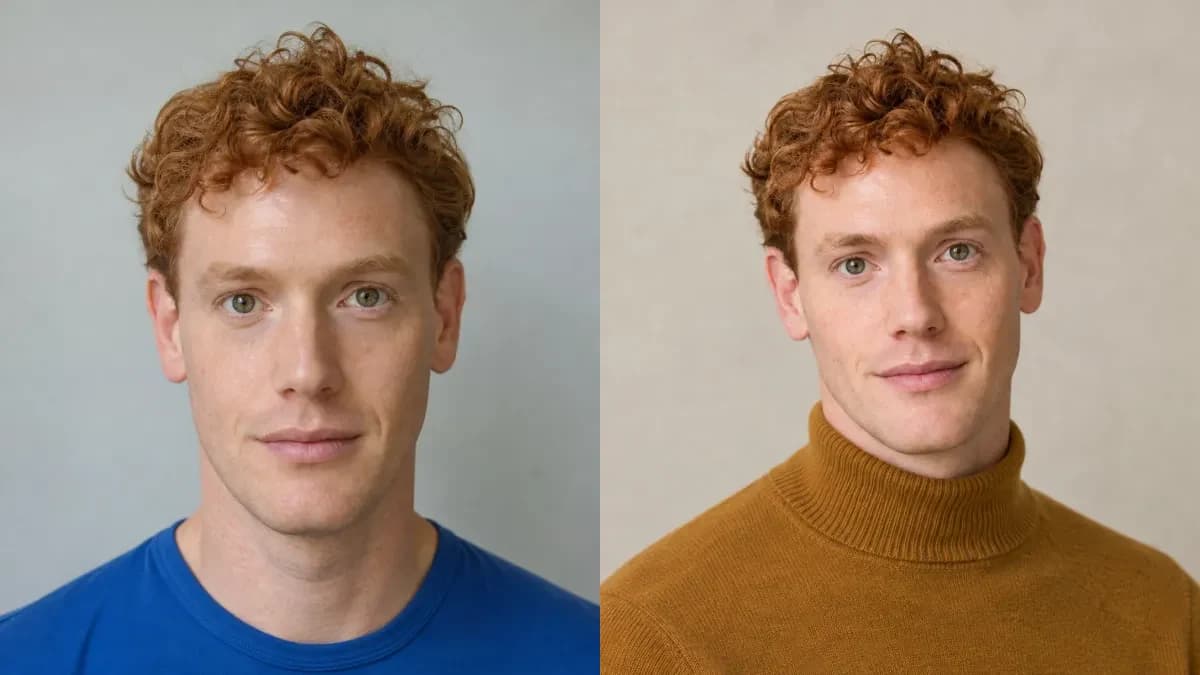
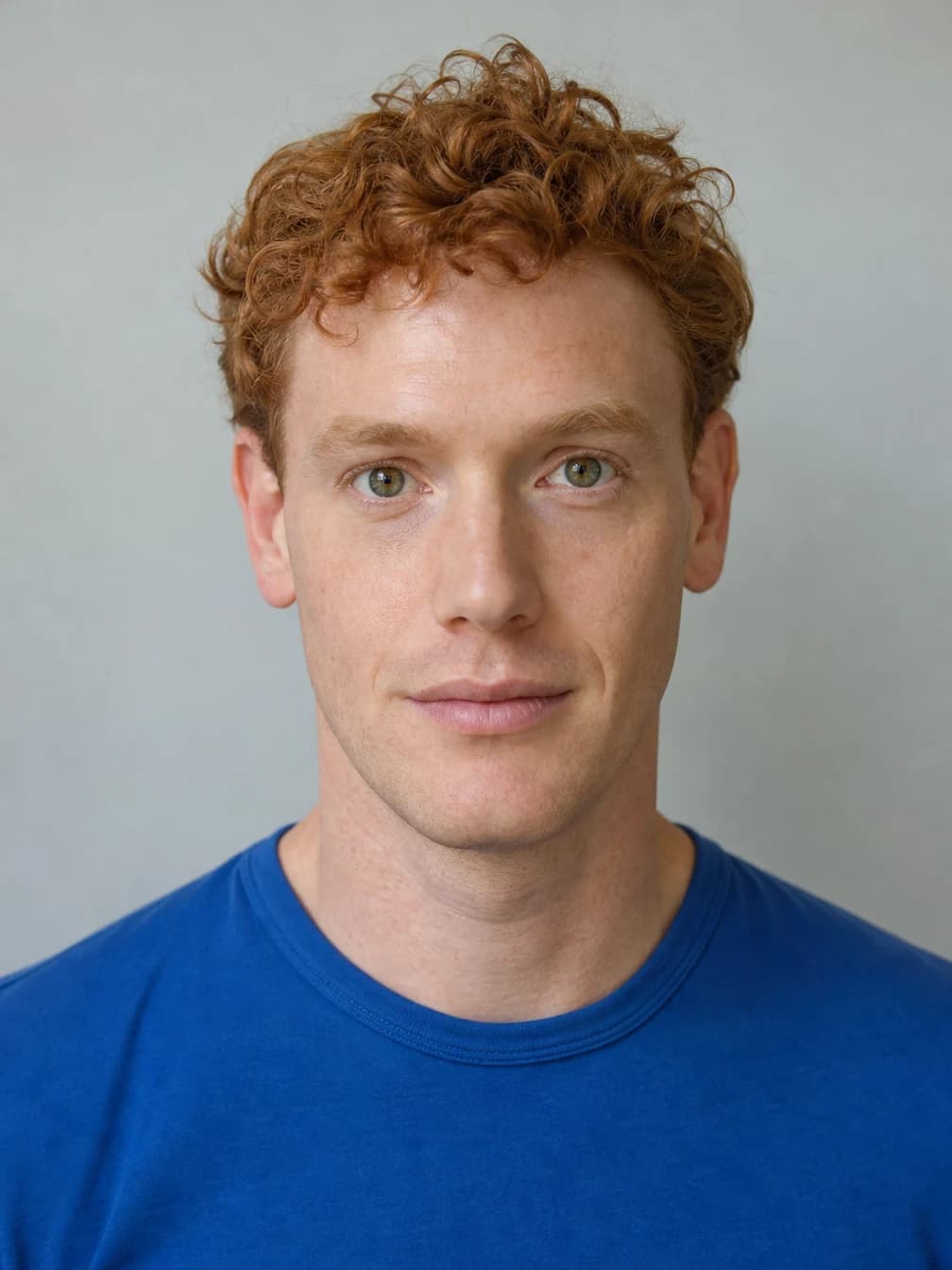
Eksemplet viser én oppdiktet, 29 år gammel mann med kort, krøllete ingefærfarget hår, hasselgrønne øyne og lys, fregnet hud. Referansen og resultatet er begge syntetiske. Resultatet er et digitalt profesjonelt portrett med hode og overkropp, avslappede skuldre og et mildt smil. Han har på en okergul høyhalset bomullsgenser mot en enkel bakgrunn i lys steinton, med naturlig behandling og mykt, jevnt dagslys. Formatet er 3:4. Ingen fysisk utskrift eller fast pikselstørrelse vises; andre resultater kan variere.
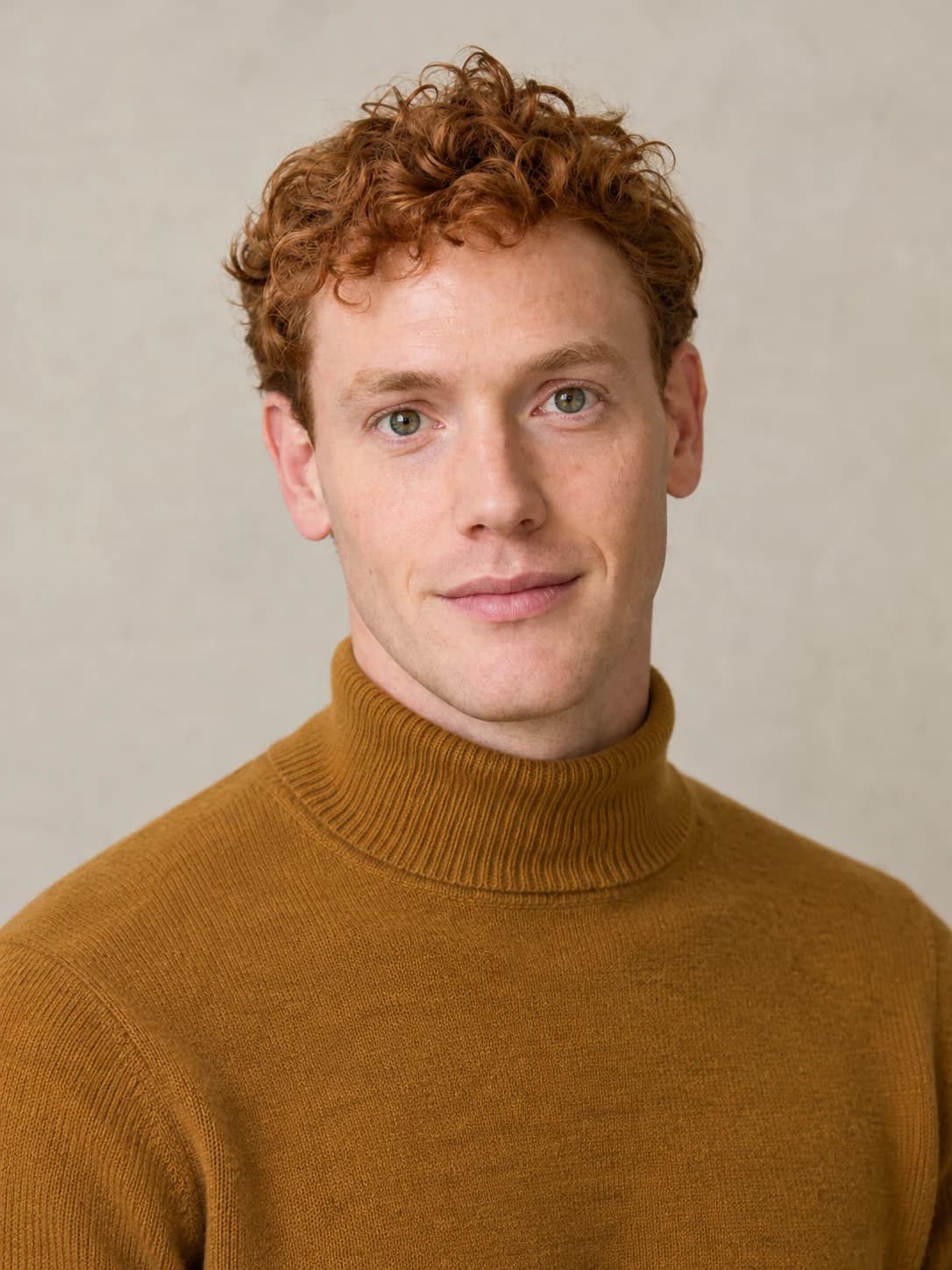
Digitalt profesjonelt portrett av én voksen person: okergul, ensfarget høyhalset bomullsgenser mot en enkel bakgrunn i lys steinton. Hode og overkropp, avslappede skuldre, et mildt naturlig smil og synlig naturlig hudtekstur. Mykt, jevnt dagslys, naturlig fotobehandling og stående 3:4-format. Hendene utenfor bildet. Ingen tekst, bokstaver, logoer, emblemer eller smykker.
Begge bildene er KI-genererte og viser en oppdiktet voksen person. Dette er et illustrerende eksempel, ikke et kundebilde; resultater kan variere.
Ofte stilte spørsmål
Gir det mer detaljer å endre et bilde til 300 PPI?
Nei, ikke hvis du bare endrer PPI-verdien i metadataene. Pikselantallet forblir det samme. Resampling kan øke antallet piksler, men det er ikke det samme som å hente tilbake ekte detaljer.
Hvordan regner jeg om piksler til centimeter eller tommer?
Del antallet piksler på ønsket PPI for å finne tommer. Gang deretter tommer med 2,54 for å få centimeter. Regn ut bredde og høyde hver for seg.
Kan jeg vurdere papirresultatet bare fra mobilskjermen?
Nei. Skjermen kan hjelpe deg med å inspisere filen, men lysstyrke, størrelse og fargevisning sier ikke sikkert hvordan bildet blir på papir. Ta en liten prøve hvis du er i tvil.