Jak sprawdzić rozdzielczość portretu AI przed małym wydrukiem
PhotosLux ·
Aby ocenić portret AI przed małym wydrukiem, sprawdź wymiary pobranego pliku w pikselach, a następnie podziel je przez planowaną wartość PPI. Sam napis „300 PPI” w metadanych ani podgląd na ekranie nie gwarantują dobrego efektu na papierze.
1. Sprawdź wymiary pobranego pliku
Oceń gotowy plik zdjęcia, a nie miniaturę, podgląd w przeglądarce, zrzut ekranu ani kopię z czatu. Jeśli zdjęcie jest dostępne w sekcji Moje zdjęcia, użyj opcji Pobierz; dostęp zależy od stanu zdjęcia.
Otwórz informacje o pliku w systemie lub w edytorze obrazu i odczytaj szerokość oraz wysokość w pikselach, na przykład 1200 × 1600 px. Rozmiar w megabajtach nie mówi sam w sobie, ile zdjęcie ma pikseli. Nie wystarczy też sam podgląd ani proporcja obrazu.
2. Przelicz piksele na rozmiar wydruku
Wzór jest prosty: szerokość wydruku w calach = szerokość zdjęcia w pikselach ÷ wybrane PPI. Tak samo oblicz wysokość; wynik w calach pomnóż przez 2,54, aby uzyskać centymetry. PPI oznacza liczbę pikseli obrazu przypadających na cal wydruku.
Przykład wyłącznie do obliczeń, nie są to wymiary eksportu PhotosLux: plik 1200 × 1600 px przy 300 PPI daje około 4 × 5,33 cala, czyli 10,16 × 13,55 cm. Przy 200 PPI daje 6 × 8 cali, czyli 15,24 × 20,32 cm, ale zawiera mniej pikseli na cal. 300 PPI to częsty punkt wyjścia dla zdjęć oglądanych z bliska; drukarnia może zalecać inną wartość. Żaden z tych wyników sam nie przesądza o ostrości.
3. Nie myl PPI z metadanymi ani DPI
Etykieta 72, 96 czy 300 PPI w informacjach o pliku nie tworzy nowych szczegółów. Jeśli zmienisz wartość rozdzielczości wydruku bez ponownego próbkowania, liczba pikseli pozostanie taka sama — zmieni się tylko wyliczany rozmiar na papierze.
DPI odnosi się do liczby punktów drukarki na cal, a nie do pikseli zdjęcia. Zwiększenie liczby pikseli przez skalowanie lub ponowne próbkowanie dodaje wartości wyliczone przez program; nie odzyskuje w zweryfikowany sposób pierwotnych detali. Ulepszanie AI może też dopowiadać tekstury. PhotosLux nie jest edytorem PPI, drukarnią ani gwarantowanym narzędziem do powiększania.
4. Obejrzyj detale przy planowanym rozmiarze
W pobranym pliku przy powiększeniu 100% sprawdź krawędzie, oczy, włosy i fakturę materiału. Jeśli edytor ma skalibrowany podgląd rozmiaru wydruku, obejrzyj też obraz w planowanej wielkości fizycznej. Zwróć uwagę, czy ważne szczegóły nie są już rozmyte lub sztucznie wygładzone.
Ekran telefonu lub komputera nie potwierdzi, jak zdjęcie będzie wyglądało na papierze: wpływają na to między innymi ekran, papier i sposób druku. To ocena przydatności do wydruku, nie test autentyczności obrazu ani gwarancja jakości.
5. Zdecyduj, czy wykonać odbitkę próbną
Zapisz rzeczywiste wymiary pliku, planowaną szerokość i wysokość oraz wymagania drukarni dotyczące PPI i formatu pliku. W razie potrzeby zapytaj również o papier i przycinanie. Jeśli masz wątpliwości, wykonaj najpierw małą odbitkę próbną, zanim zamówisz większą.
Gdy pikseli lub widocznych detali jest za mało, rozważ mniejszy wydruk albo próbę zamiast rozciągania obrazu i zakładania, że efekt będzie ostry. Mały test pozwala ocenić papierowy rezultat, którego nie da się pewnie przewidzieć wyłącznie na ekranie.
Przykład poglądowy
Przykład: obliczenia dla fikcyjnego portretu
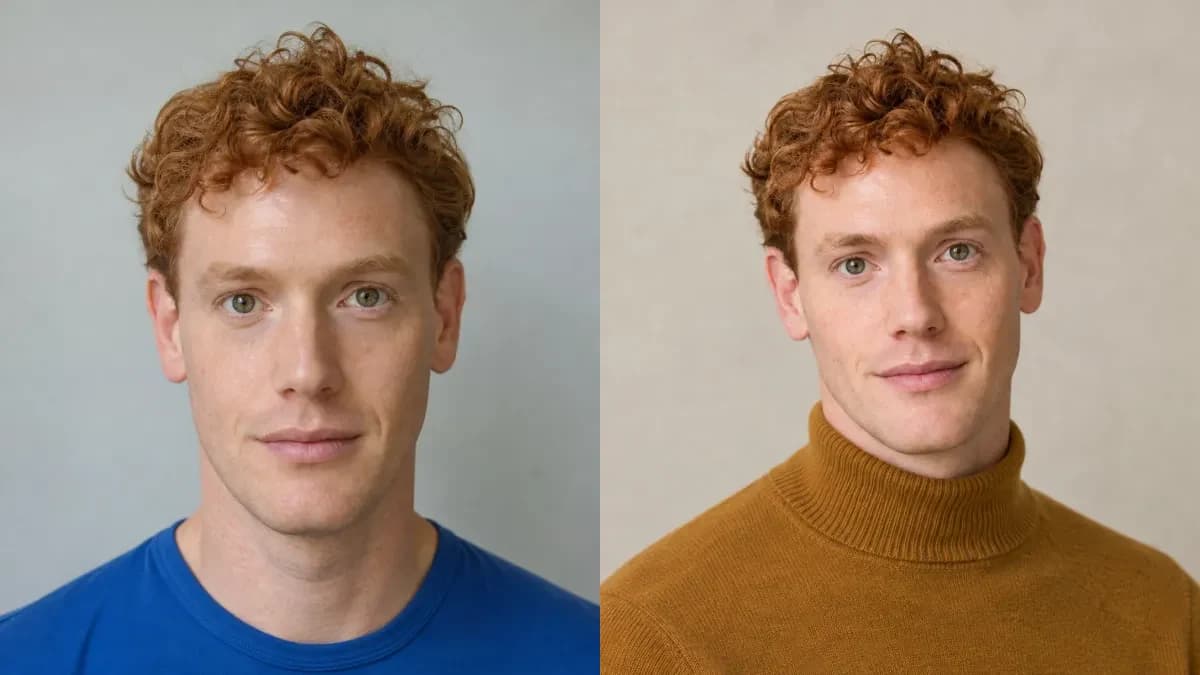
Przykład przedstawia dwie syntetyczne ilustracje fikcyjnego, 29-letniego mężczyzny o krótkich rudych lokach i piegach. Na obrazie referencyjnym ma kobaltową koszulkę; nowy cyfrowy portret pokazuje go w ochrowym swetrze z wysokim kołnierzem, na jasnym tle w kolorze kamienia. Wybrano naturalne światło, miękkie i równomierne, kadr głowy i górnej części tułowia oraz proporcję 3:4. To tylko przykład ustawień: nie przedstawia odbitki papierowej ani ustalonej liczby pikseli pliku.


Naturalny portret studyjny jednej osoby, od głowy po górną część tułowia, w zwykłym ochrowym bawełnianym swetrze z wysokim kołnierzem. Gładkie, jasne tło w kolorze kamienia; miękkie, równomierne światło dzienne; rozluźnione ramiona; łagodny, naturalny uśmiech; widoczna naturalna tekstura skóry; dłonie poza kadrem. Bez tekstu, napisów, logotypów, emblematów i biżuterii. Proporcja 3:4.
Oba obrazy wygenerowano przez AI i przedstawiają fikcyjną dorosłą osobę. To przykład poglądowy, nie zdjęcie klienta; wyniki mogą się różnić.
Najczęściej zadawane pytania
Czy zmiana zdjęcia na 300 PPI poprawi szczegółowość?
Nie, jeśli zmieniasz jedynie wartość metadanych bez ponownego próbkowania. Liczba pikseli pozostaje taka sama; zmienia się wyliczony rozmiar wydruku. Skalowanie może dodać piksele, ale nie gwarantuje odzyskania rzeczywistych detali.
Jak przeliczyć piksele na centymetry lub cale?
Podziel liczbę pikseli przez planowane PPI, aby otrzymać wymiar w calach. Następnie pomnóż wynik przez 2,54, aby przeliczyć go na centymetry. Obliczenie wykonaj osobno dla szerokości i wysokości.
Czy sam ekran telefonu pozwala ocenić odbitkę?
Nie. Ekran pomaga obejrzeć obraz, ale jego rozmiar, jasność i kolory nie pokazują pewnie efektu na papierze. Gdy jakość ma znaczenie, wykonaj małą odbitkę próbną.