Jak używać przestrzeni negatywnej w portrecie, nie tracąc osoby
PhotosLux ·
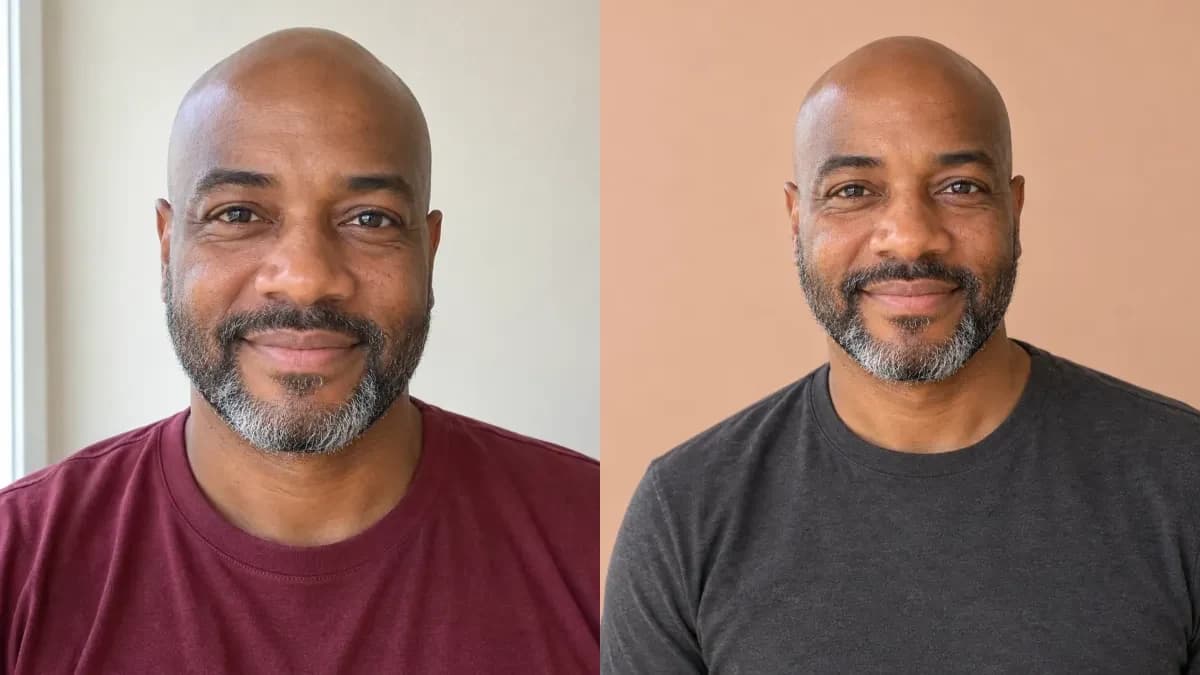
Przestrzeń negatywna to względnie spokojny obszar wokół głównej osoby, który porządkuje portret i może zostać pusty albo wykorzystany później w innym układzie. Aby osoba nie zniknęła, zaplanuj jednocześnie jej stronę kadru, ciche miejsce i jego cel, a potem oceń gotowy obraz.
1. Zobacz różnicę między tłokiem a spokojem
Portret wypełniony przedmiotami, wzorami i detalami konkuruje z twarzą. Nawet jeśli osoba znajduje się w centrum, wzrok może zatrzymywać się na lampie, półce, napisie albo mocnej fakturze. Przestrzeń negatywna ogranicza tę konkurencję: może być gładką ścianą, cieniem, spokojnym fragmentem wnętrza lub jednolitym kolorem.
Nie musi być biała ani dosłownie pusta. Nie jest też ramką, funkcją rozszerzania płótna ani osobnym narzędziem do przesuwania osoby. Chodzi o wizualnie cichy obszar, który pomaga twarzy i ramionom pozostać głównym punktem obrazu. Pamiętaj, że większa ilość wolnego miejsca może optycznie zmniejszyć postać, więc czytelność twarzy nadal ma pierwszeństwo.
2. Najpierw wybierz cel i stronę
Zdecyduj, po co zostawiasz wolne miejsce. Może ono dawać portretowi oddech i spokojny rytm albo zostać później wykorzystane na nagłówek w innym edytorze układu. To dwa różne cele: w pierwszym przypadku oceniasz przede wszystkim nastrój, w drugim także to, czy planowane miejsce pozostanie wystarczająco czyste.
Wybierz świadomie lewą lub prawą stronę z perspektywy oglądającego. Nie ma uniwersalnej zasady, że tekst zawsze powinien znajdować się po jednej stronie. Dopasuj wybór do przyszłego układu, kierunku spojrzenia i tego, gdzie twarz oraz barki wyglądają najbardziej naturalnie. Nie zakładaj jednak dokładnego położenia co do piksela: wynik może różnić się od opisu.
3. Zapisz trzyczęściowy brief
Użyj prostego schematu: TEMAT — kto ma być widoczny i po której stronie; PRZESTRZEŃ — jaki spokojny obszar ma zostać wolny; CEL — po co go zostawiasz. Przykład nieprecyzyjny brzmi: „Zrób spokojny portret z miejscem obok”. Nie określa strony, granic ani zastosowania pustego obszaru.
Lepszy, kompletny zapis brzmi: „TEMAT — jeden dorosły po prawej stronie kadru oglądanego przez widza, z całkowicie widoczną głową i oboma ramionami. PRZESTRZEŃ — szeroka, nieprzerwana ściana w stonowanym kolorze morelowym po lewej stronie, bez rekwizytów i napisów. CEL — zostawić ten spokojny obszar pusty albo wykorzystać go później w innym edytorze układu”. Taki brief można ponownie stosować przy nowych scenach.
4. Ustaw nową scenę w PhotosLux
W nowej scenie wybierz „Profesjonalna sesja zdjęciowa”, dodaj jedno zdjęcie referencyjne jednej osoby, styl naturalny i format 4:3 dla tego konkretnego przykładu. Ustaw gładką grafitową koszulkę z długim rękawem i okrągłym dekoltem oraz spokojne studio z jedną nieprzerwaną ścianą w stonowanym kolorze morelowym. Prośbę o stronę osoby i cichy obszar wpisz w dodatkowych preferencjach.
Nie zakładaj, że znajdziesz osobny suwak przestrzeni negatywnej, narzędzie tekstowe, uchwyt do przeciągania osoby ani funkcję rozszerzania istniejącego obrazu. To plan nowej sceny. Zachowaj naturalne oczekiwania: zdjęcie referencyjne pomaga opisać tożsamość, ale rezultat może się różnić i wymaga sprawdzenia.
5. Oceń gotowy układ przed użyciem
Sprawdź, czy twarz i oba ramiona są czytelne, osoba nie została ucięta przy krawędzi, a spokojna ściana rzeczywiście pozostaje wolna od mebli, znaków i przypadkowych detali. Obejrzyj też kontury i sprawdź, czy nie powstają niezamierzone styczności, na przykład włosów lub ramion z krawędzią elementu tła. Jeśli obraz ma być później użyty z nagłówkiem w innym edytorze, umieść tam rzeczywisty tekst testowy i sprawdź, czy nie zasłania osoby.
Jeżeli wynik rozmija się z briefem, uprość prośbę i wygeneruj nową scenę, zamiast zakładać możliwość dokładnej ręcznej korekty. Przy wyborze zdjęcia referencyjnego użyj wyraźnej twarzy w naturalnym świetle, bez filtrów, zrzutu ekranu i silnej kompresji. Po wygenerowaniu ponownie sprawdź twarz, dłonie, krawędzie i ubranie.
Przykład ilustracyjny
Przykład: osoba po prawej, cisza po lewej
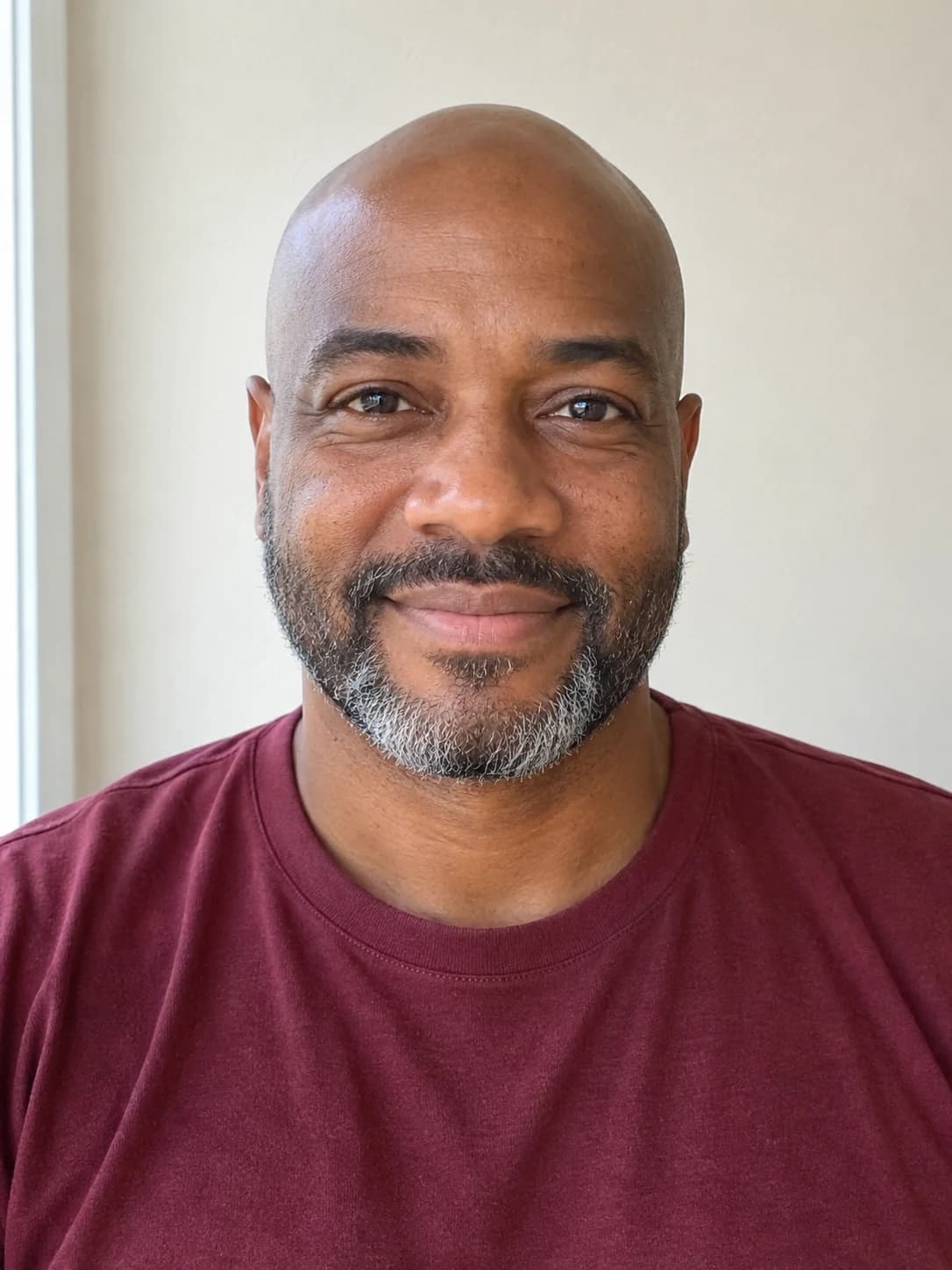
To ilustracyjny przykład dwóch obrazów wygenerowanych przez AI, a nie rzeczywiste zdjęcie klienta ani kontrolowany test przed i po. Referencja przedstawia fikcyjnego 46-letniego mężczyznę z ogoloną głową, krótką brodą z siwizną i ciemnobrązową skórą, w bordowej koszulce. Nowy naturalny portret 4:3 pokazuje go w gładkiej grafitowej koszulce z długim rękawem i okrągłym dekoltem, po prawej stronie spokojnego studia. Po lewej pozostaje szeroka, morelowa ściana bez przedmiotów i napisów. Rezultat może różnić się od opisu. Ramię najbliżej prawej krawędzi obrazu styka się z ramką. Przed użyciem portretu sprawdź kadr.
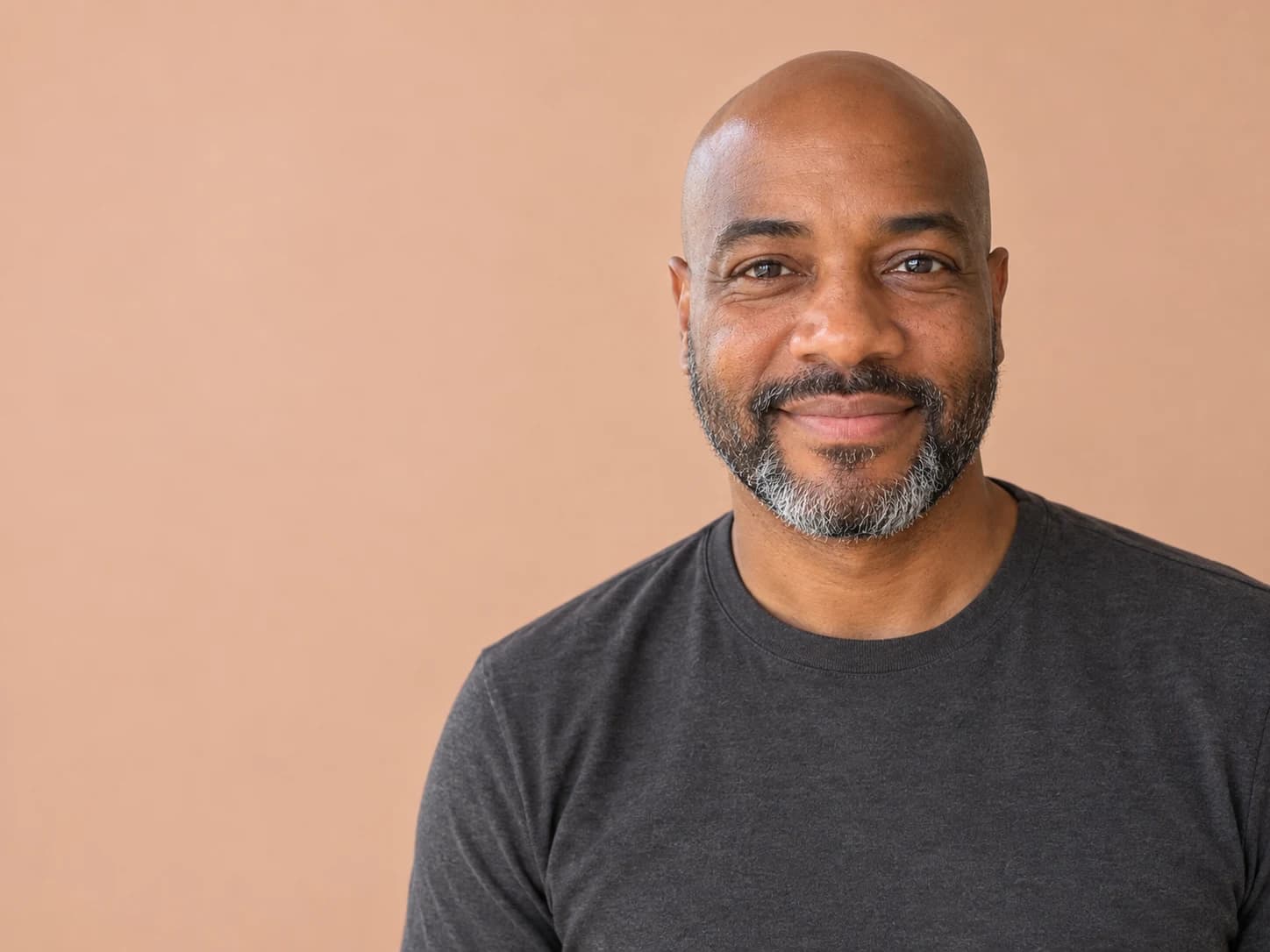
Nowy naturalny portret studyjny jednej dorosłej osoby na podstawie jednego zdjęcia referencyjnego. Gładka grafitowa koszulka z długim rękawem i okrągłym dekoltem. Ciche studio z jedną nieprzerwaną ścianą w stonowanym kolorze morelowym. Umieść osobę po prawej stronie kadru oglądanego przez widza. Cała głowa i oba ramiona mają być wyraźnie widoczne; twarz skierowana do aparatu, z łagodnym naturalnym uśmiechem. Zostaw po lewej szeroki, nieprzerwany obszar ściany bez rekwizytów, mebli, znaków, liter, tekstu, logo, biżuterii i znaku wodnego. Kadr głowy i górnej części tułowia, dłonie poza kadrem, miękkie równomierne światło dzienne, naturalna faktura skóry, format 4:3.
Oba obrazy wygenerowano przez AI i przedstawiają fikcyjną osobę dorosłą. To ilustracyjny przykład, a nie rezultat klienta; wyniki mogą się różnić.
Najczęstsze pytania
Czy przestrzeń negatywna musi być biała?
Nie. Może mieć dowolny spokojny kolor lub subtelną fakturę, o ile nie konkuruje z twarzą i pozostaje wystarczająco jednolita dla zamierzonego układu.
Jak napisać, po której stronie ma zostać wolne miejsce?
Użyj perspektywy oglądającego: „osoba po prawej stronie kadru, szeroka spokojna przestrzeń po lewej”. Dodaj, czy miejsce ma pozostać puste, czy służyć później do innego układu.
Czy mogę dodać tekst później w innym narzędziu do układu?
Tak. Tekst dodaj później w wybranym, osobnym edytorze układu, a nie do tego zdjęcia. Sprawdź położenie nagłówka i upewnij się, że nie zakrywa twarzy ani ramion.