Como Usar Espaço Negativo em um Retrato sem Apagar a Pessoa
PhotosLux ·
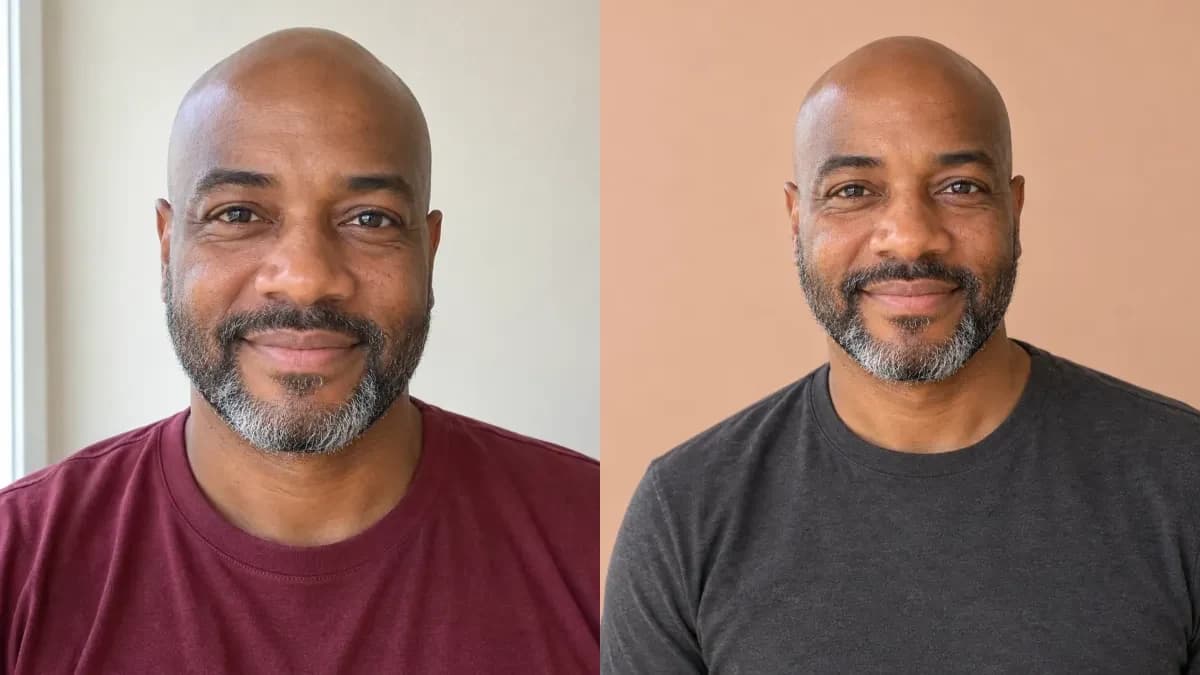
Para deixar espaço negativo útil em um retrato, escolha primeiro uma área visualmente tranquila e mantenha o rosto e os ombros da pessoa fáceis de reconhecer. O segredo é decidir de que lado ficará essa área e para que ela servirá antes de descrever a cena.
1. O que é espaço negativo em um retrato?
Espaço negativo é a área relativamente calma ao redor do assunto principal. Não precisa ser branca, literalmente vazia ou parecida com uma moldura: pode ser uma parede de cor suave, desde que não dispute atenção com a pessoa.
Imagine um retrato cercado de plantas, quadros e móveis. O olhar encontra vários pontos para explorar. Em outra versão, uma parede contínua e sem objetos deixa o rosto se destacar e cria uma pausa visual. A diferença está na quantidade de informação ao redor, não em deixar a imagem sem vida.
2. Defina a função e o lado da área tranquila
Antes de mover a pessoa na composição, escolha o propósito do espaço. Ele pode dar respiro ao retrato ou ficar disponível para uma chamada inserida depois, em outro editor de layout. Essa decisão ajuda a escolher entre deixar a área livre à esquerda ou à direita de quem olha, conforme o uso planejado.
Não existe um lado universalmente certo. Pense onde a imagem será colocada e deixe livre a região mais conveniente para esse contexto. Uma área ampla também pode fazer a pessoa parecer menor: mantenha o rosto e os ombros legíveis e evite empurrar a figura até a borda.
3. Escreva um pedido concreto em três partes
Use um mini-brief reutilizável: ASSUNTO — uma pessoa adulta à direita de quem olha, com rosto e ombros inteiramente visíveis. ESPAÇO — parede ampla, contínua e em tom de damasco suave à esquerda, sem objetos nem letras. PROPÓSITO — dar respiro ao retrato ou reservar essa área para uma chamada acrescentada depois, em outro editor de layout.
Pedido vago: “Faça um retrato com espaço vazio.” Versão mais clara: “Mostre uma pessoa adulta à direita de quem olha, com rosto e ombros visíveis; deixe uma parede contínua em tom de damasco suave à esquerda, sem objetos nem letras, para manter essa área livre ou acrescentar uma chamada depois em outro editor.” A segunda formula o assunto, a área e a função.
4. Aplique o brief a uma nova cena
No PhotosLux, escolha uma nova sessão de fotos profissional e envie uma referência de identidade de uma pessoa. Defina a roupa, o cenário e as preferências adicionais; neste exemplo, o tratamento é natural e o formato é 4:3. O formato é uma escolha desta cena, não uma regra para todo retrato com espaço negativo.
Descreva o lado da pessoa e da parede nas preferências adicionais: não há um controle deslizante dedicado ao espaço negativo nem um controle para arrastar a pessoa até uma posição exata, e este fluxo não inclui sobreposição de texto. Não há garantia de que o resultado siga cada instrução perfeitamente. Este pedido cria uma nova cena, não expande a tela de uma foto existente; se quiser texto, acrescente-o depois em um editor de layout separado.
5. Confira se a composição cumpre o propósito
Ao avaliar o resultado, confira se a pessoa continua legível, com rosto, cabeça e os dois ombros visíveis e sem cortes; se a área reservada permanece ampla e tranquila, sem ficar visualmente carregada; e se não há tangências involuntárias entre o contorno da pessoa e uma borda ou linha do fundo. A posição exata pode variar.
Se for inserir uma chamada em outro editor, teste a posição real sem cobrir a pessoa. Se a parede ficou ocupada ou a figura perdeu destaque, simplifique o pedido para uma nova cena. A imagem pode variar em relação à referência, então avalie o resultado concreto em vez de presumir que identidade e posição serão exatas.
Exemplo ilustrativo
Exemplo ilustrativo: retrato com parede livre à esquerda
A referência sintética mostra um homem fictício de 46 anos, com cabeça raspada, barba curta grisalha e camiseta vinho. Para a nova cena, escolhe-se uma sessão profissional natural em estúdio, com camiseta lisa grafite de mangas compridas e gola redonda. O pedido coloca cabeça e tronco superior à direita, com rosto e ombros visíveis, e uma parede lisa cor de damasco à esquerda. A luz é suave; as mãos ficam fora do enquadramento. Não há objetos ou texto. O posicionamento pode variar. O ombro mais próximo da margem direita da imagem toca o limite do enquadramento. Reveja o enquadramento antes de usar o retrato.
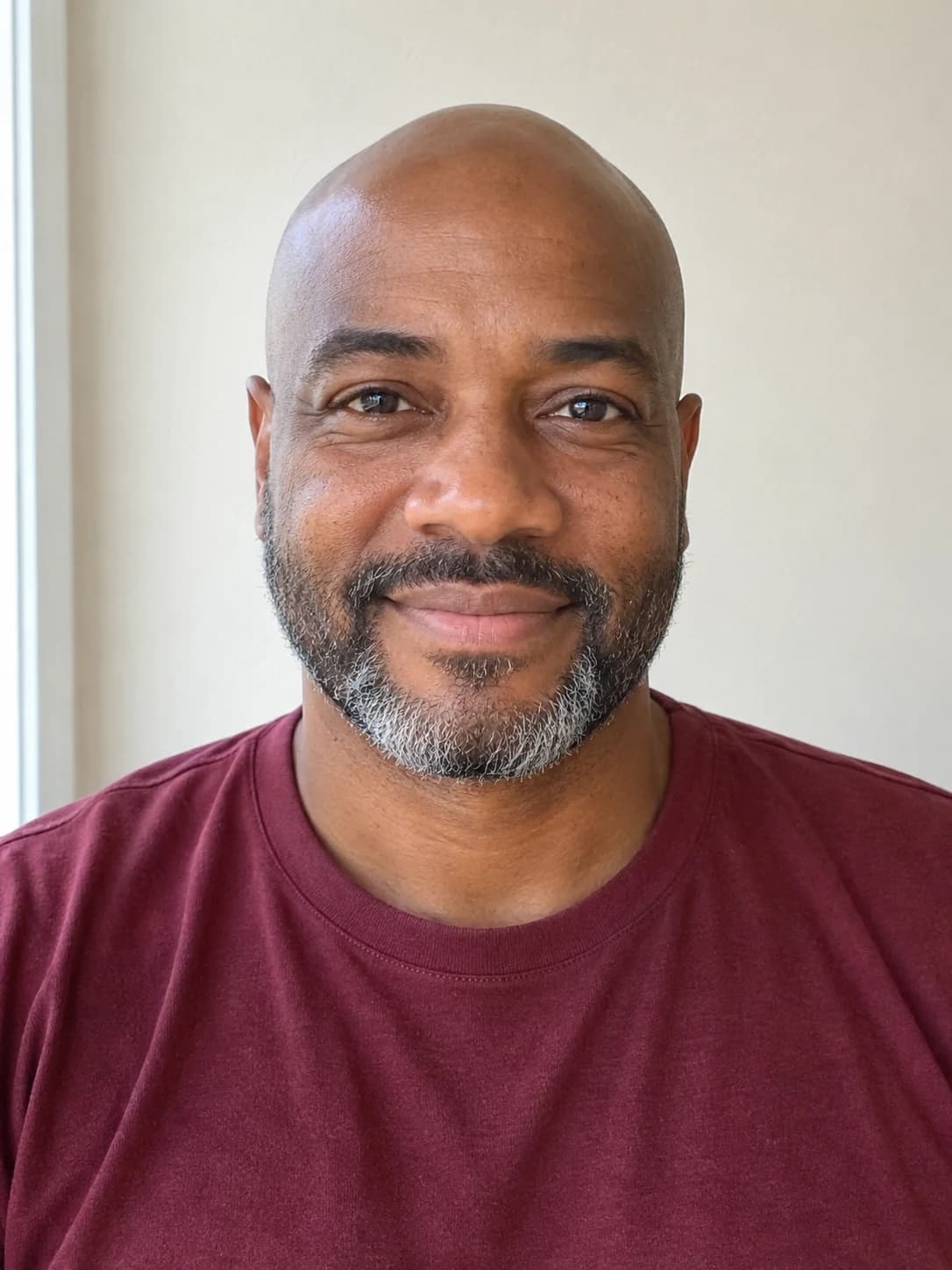
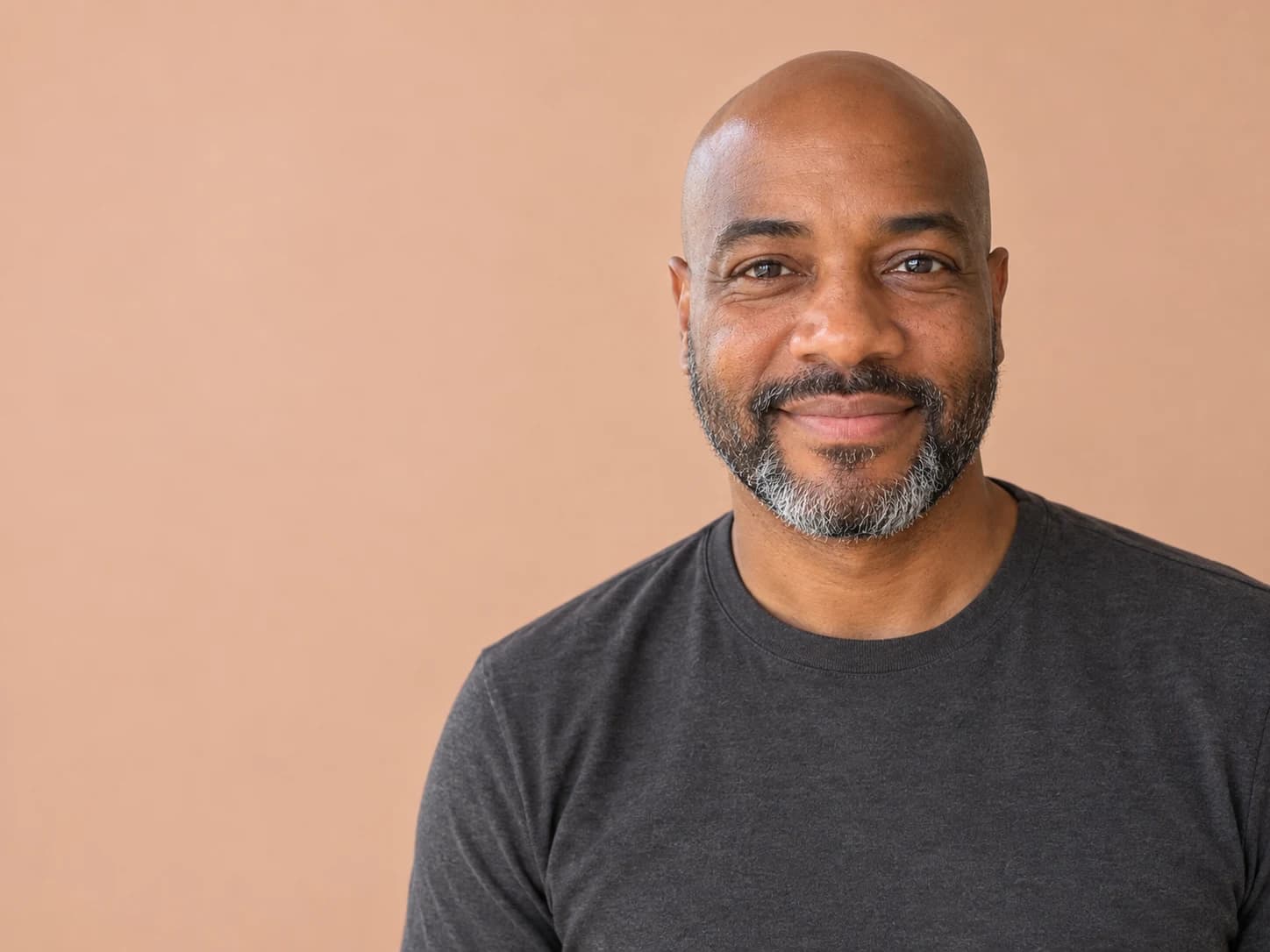
Use a única referência de identidade para retratar o mesmo homem adulto fictício, com cabeça raspada e barba curta grisalha. Posicione-o à direita de quem olha, com cabeça e ombros inteiramente visíveis, olhando para a câmera com sorriso natural suave. Retrato do tronco superior; mãos fora do enquadramento. Camiseta lisa grafite, de mangas compridas e gola redonda. Estúdio tranquilo, parede contínua cor de damasco suave à esquerda. Luz natural suave e uniforme, textura de pele realista. Sem objetos, móveis, placas, letras, texto, logotipos, joias ou marca d’água. Tratamento natural, formato 4:3.
As duas imagens são geradas por IA e mostram um adulto fictício. Este é um exemplo ilustrativo, não o resultado de um cliente; os resultados variam.
Perguntas frequentes
O espaço negativo precisa ser branco?
Não. Pode ser uma parede de qualquer cor suave ou outra área visualmente simples. O importante é que ela não concorra com a pessoa.
Como indico qual lado deve ficar livre?
Escreva “à esquerda de quem olha” ou “à direita de quem olha” e descreva o que deve aparecer ali, como uma parede contínua sem objetos.
Posso adicionar texto depois em outra ferramenta de layout?
Sim. Planeje uma área livre para isso e teste a chamada no outro editor, verificando que ela não cubra o rosto ou os ombros.