Como verificar a resolução de um retrato com IA antes de imprimir
PhotosLux ·
Para avaliar se um retrato com IA serve para uma impressão pequena, confira as dimensões reais do arquivo baixado e divida cada lado pela resolução de impressão desejada, em PPI. Depois, examine os detalhes e, se ainda houver dúvida, faça uma prova pequena: os números estimam o tamanho, mas não garantem o resultado no papel.
1. Confira as dimensões do arquivo baixado
Use a fotografia final baixada, não uma prévia, captura de tela ou cópia do chat: essas versões podem ter sido redimensionadas ou comprimidas. Quando a foto estiver disponível, use a opção de download em Minhas Fotos; o acesso depende do estado da foto.
Veja a largura e a altura em pixels nas informações do arquivo ou em um editor de imagens. Um arquivo maior em MB não significa necessariamente mais resolução, e o tamanho com que aparece no navegador ou a proporção da imagem, isoladamente, não informam quantos pixels ela tem. Anote os dois valores, por exemplo, 1200 × 1600 px.
2. Calcule o tamanho aproximado no papel
A conta é direta: largura impressa em polegadas = largura em pixels ÷ PPI desejado. Repita para a altura e converta polegadas em centímetros multiplicando por 2,54. PPI significa pixels da imagem por polegada impressa.
Como exemplo hipotético, 1200 × 1600 px a 300 PPI correspondem a 4 × 5,33 polegadas, cerca de 10,16 × 13,55 cm. A 200 PPI, o mesmo arquivo chega a 6 × 8 polegadas, ou 15,24 × 20,32 cm, mas com menos pixels por polegada. 300 PPI é um ponto de partida comum para fotografias vistas de perto; a impressora pode pedir outro valor. Nenhuma dessas contas garante que a imagem ficará nítida.
3. Entenda o que o rótulo PPI não faz
Uma etiqueta de 72, 96 ou 300 PPI nos metadados não acrescenta detalhes à fotografia. Alterar apenas o valor de resolução para impressão, sem reamostrar a imagem, mantém a quantidade de pixels; muda a estimativa de tamanho físico associada ao arquivo.
PPI descreve pixels da imagem por polegada; DPI se refere aos pontos de tinta que a impressora deposita. Reamostrar ou ampliar pode aumentar a contagem de pixels por interpolação, mas isso não recupera detalhes originais verificáveis. Recursos de aprimoramento por IA também podem inventar texturas. O PhotosLux não é um editor de PPI, uma gráfica nem um ampliador com resultado garantido.
4. Examine os detalhes no tamanho de uso
Abra o arquivo final a 100% e observe áreas importantes para uma impressão pequena, como olhos, cabelo, tecido e contornos. Procure borrões, serrilhado, artefatos ou texturas que pareçam estranhas. Se o editor oferecer uma prévia calibrada do tamanho de impressão, confira também a imagem nessa dimensão.
Uma tela de celular ou computador não comprova como o papel ficará: brilho, tamanho e reprodução de cores variam. Use essa inspeção para avaliar a aparência do arquivo, não para concluir que uma impressão física será igual à tela.
5. Decida se vale fazer uma prova
Antes de imprimir, anote as dimensões em pixels, o tamanho físico pretendido e o PPI ou os requisitos de arquivo indicados pela impressora. Pergunte também sobre papel e margem de corte quando isso puder afetar a área visível.
Se a resolução ou os detalhes parecerem insuficientes, considere um tamanho menor ou faça uma prova pequena antes de investir em uma impressão maior. Essa decisão é mais confiável do que ampliar a imagem sem cuidado, alterar somente a etiqueta PPI ou presumir que uma imagem com boa resolução para impressão terá o mesmo aspecto em qualquer papel.
Exemplo ilustrativo
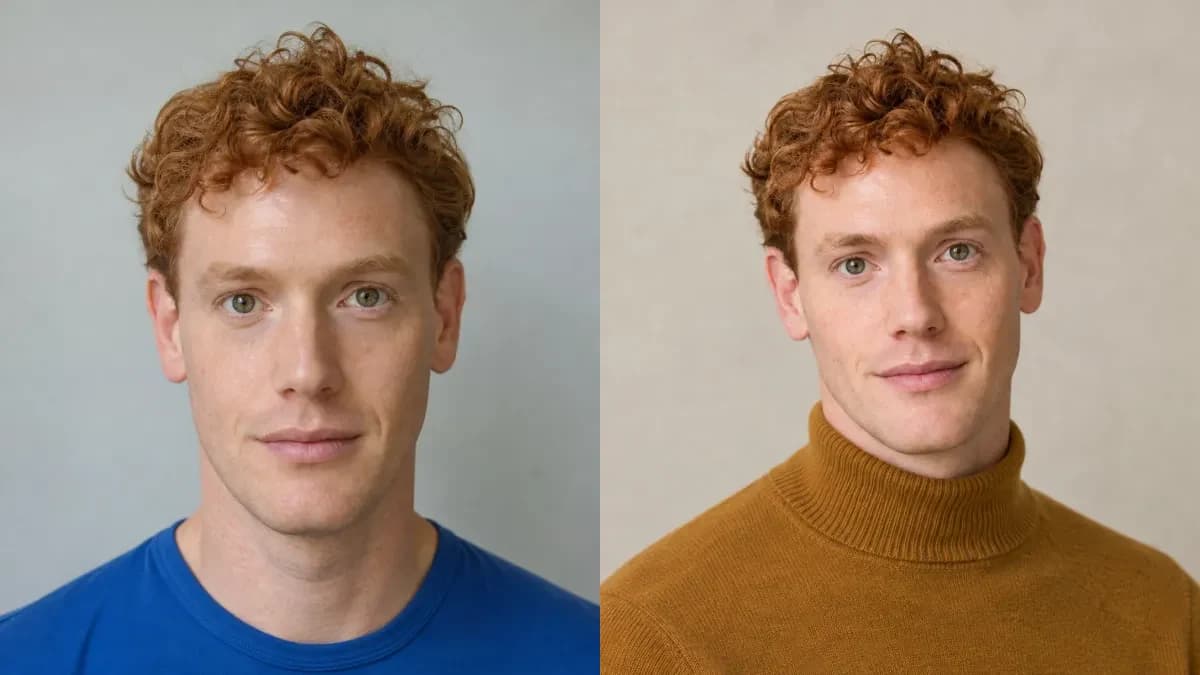
Exemplo ilustrativo: retrato digital de estúdio
Neste exemplo, um homem fictício de 29 anos, com cabelo ruivo curto e cacheado, olhos verde-avelã e pele clara com sardas, aparece numa referência sintética de camiseta azul-cobalto. O novo retrato digital o mostra com suéter ocre de gola alta, em estúdio de fundo liso em tom de pedra clara. A escolha foi um tratamento natural, luz diurna suave e uniforme, ombros relaxados, sorriso discreto e enquadramento da cabeça ao tronco superior, em formato 3:4. As mãos ficam fora do quadro. As duas imagens são sintéticas; não há impressão física nem dimensão de arquivo demonstrada.


Retrato profissional digital em formato 3:4, da cabeça ao tronco superior, com ombros relaxados e sorriso natural discreto. Suéter simples de algodão ocre com gola alta, fundo liso de estúdio em tom de pedra clara e tratamento natural. Textura de pele natural e luz diurna suave e uniforme. Mãos fora do enquadramento. Sem texto, letras, logotipos, emblemas ou joias.
As duas imagens foram geradas por IA e mostram um adulto fictício. Este é um exemplo ilustrativo, não um resultado de cliente; os resultados variam.
Perguntas frequentes
Mudar uma foto para 300 PPI melhora os detalhes?
Não, se apenas alterar os metadados sem reamostrar: a quantidade de pixels permanece igual. A nitidez também depende dos detalhes presentes no arquivo.
Como converter pixels em centímetros ou polegadas?
Divida os pixels de cada lado pelo PPI desejado para obter polegadas. Multiplique o resultado por 2,54 para chegar a centímetros.
Dá para avaliar uma impressão em papel só pela tela do celular?
Não com certeza. A tela ajuda a inspecionar o arquivo, mas não reproduz de forma confiável o tamanho, as cores e a aparência do papel. Uma prova pequena reduz a incerteza.