Как использовать негативное пространство в портрете и не потерять человека
PhotosLux ·
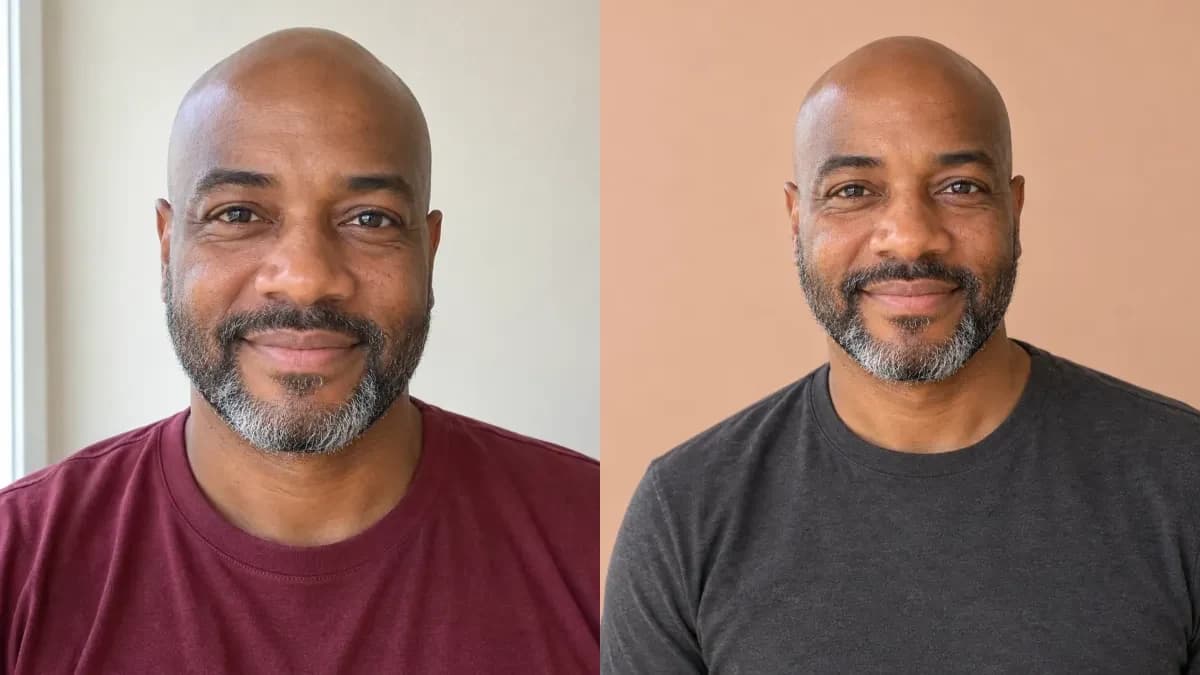
Полезное негативное пространство — это относительно спокойная область вокруг главного героя, а не просто пустой белый фон. Чтобы человек не исчез, заранее определите его сторону, тихую область и её назначение, а затем проверьте лицо, плечи и края кадра.
1. Что такое негативное пространство
Негативное пространство — относительно спокойная зона вокруг человека, которая помогает взгляду сосредоточиться на лице и силуэте. Она не обязана быть белой или буквально пустой: это может быть ровная окрашенная стена, мягкая тень или спокойный участок интерьера без заметных предметов.
Сравните два решения. В первом портрете рядом с человеком находятся мебель, растения, полки и множество мелких деталей. Во втором за человеком видна непрерывная стена без предметов. Во втором случае свободная область читается яснее и может позже пригодиться для заголовка в другом редакторе.
2. Сначала назначьте задачу свободной области
До перемещения человека решите, зачем нужна тихая зона. Она может дать портрету ощущение воздуха и спокойствия или оставить место для будущего заголовка за пределами PhotosLux. От назначения зависит, с какой стороны зрителя разместить человека: слева или справа. Универсального правила для языка или чтения здесь нет.
Свободная область может визуально уменьшить человека, поэтому лицо и плечи должны оставаться хорошо различимыми. Не прижимайте голову к краю и не позволяйте пустому участку стать главным объектом кадра. Важнее ясный силуэт и осмысленное равновесие, чем точный процент свободного места.
3. Напишите трёхчастное задание
Используйте повторяемую структуру: «ПЕРСОНА — один взрослый человек справа от зрителя, лицо и оба плеча полностью видны. ПРОСТРАНСТВО — широкая непрерывная стена приглушённого абрикосового цвета слева от зрителя, без предметов и надписей. ЦЕЛЬ — оставить спокойную область пустой или использовать её позже в другом редакторе». Такое описание связывает человека, свободное место и причину их расположения.
Расплывчатая просьба вроде «сделайте красивый спокойный портрет с пустым местом» оставляет слишком много решений системе. Улучшенный вариант конкретнее: «Создайте портрет одного взрослого человека справа от зрителя; полностью покажите голову и оба плеча. Слева оставьте широкую непрерывную приглушённо-абрикосовую стену без мебели, предметов, букв, логотипов и водяного знака. Эта область должна остаться свободной для возможного последующего заголовка в другом редакторе».
4. Соберите новую сцену в PhotosLux
Для этого примера выберите новую сцену «Профессиональная фотосъёмка», одну фотографию-образец одного человека, естественную обработку и формат 4:3. Укажите простой однотонный антрацитовый лонгслив с круглым вырезом, тихую студию с одной непрерывной приглушённо-абрикосовой стеной, мягкий ровный дневной свет и естественную текстуру кожи.
В дополнительных предпочтениях повторите расположение: голова и верхняя часть туловища справа от зрителя, лицо и оба плеча полностью видны, слева широкая спокойная стена без предметов. Попросите мягкую естественную улыбку и руки за пределами кадра. PhotosLux создаёт новую сцену по описанию; отдельного ползунка негативного пространства нет, поэтому после генерации оцените расположение. Если понадобится надпись, добавьте её отдельно в выбранном редакторе.
5. Проверьте готовую композицию
Сначала посмотрите на лицо и плечи: они должны быть чёткими, не обрезанными и не потерянными среди фона. Затем проверьте тихую область: в ней не должно появиться мебели, лишних деталей, букв или заметного визуального шума. Убедитесь, что человек не прижат к краю, а линии стены не создают странных касаний с головой, плечами или одеждой.
Если позже добавляете заголовок в отдельном редакторе, проверьте его на настоящем месте и не закрывайте лицо или плечи. Когда результат не соответствует заданию, упростите запрос для новой сцены: оставьте одну стену, одну сторону и одну ясную цель. Точное положение и идеальное сохранение внешности не гарантируются, поэтому каждый результат следует внимательно просматривать.
Иллюстративный пример
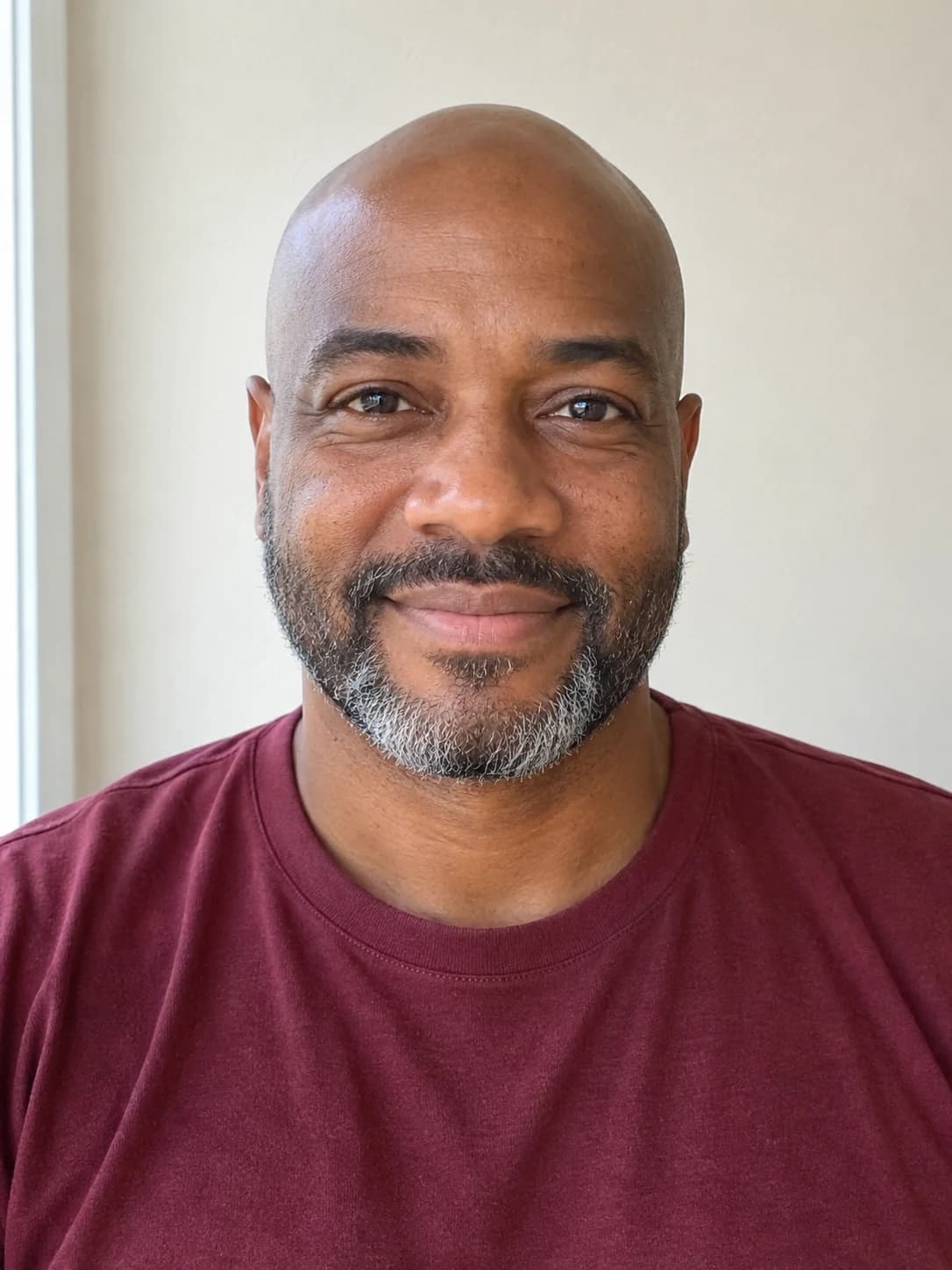
Иллюстративный пример: человек справа, стена слева
На синтетической фотографии вымышленный мужчина сорока шести лет стоит по центру в простой бордовой футболке. Для новой естественной студийной сцены он получает однотонный антрацитовый лонгслив с круглым вырезом. Голова и верхняя часть туловища находятся справа от зрителя, лицо и плечи видны, а слева остаётся широкая приглушённо-абрикосовая стена без предметов и надписей. Оба изображения созданы искусственным интеллектом и не являются фотографиями клиента; расположение может немного измениться. Плечо, ближайшее к правому краю изображения, касается границы кадра. Проверьте кадрирование перед использованием портрета.
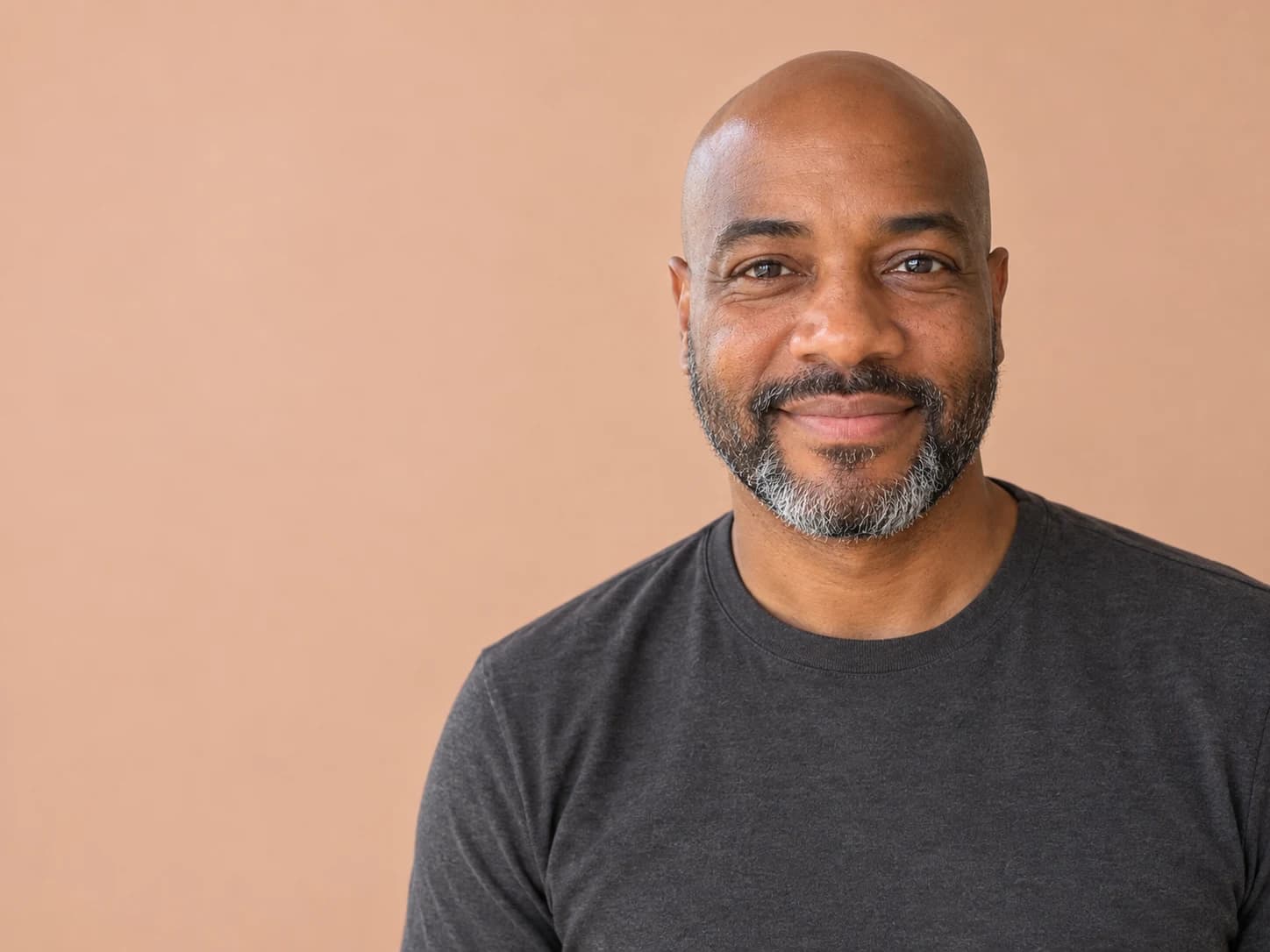
Создайте естественный портрет одного взрослого человека в тихой студии с непрерывной приглушённо-абрикосовой стеной. Человек справа от зрителя, голова и оба плеча полностью видны, взгляд направлен в камеру, улыбка мягкая и естественная. Слева оставьте широкую свободную область стены без предметов, мебели, знаков, букв, текста, логотипов, украшений и водяного знака. Одежда — простой однотонный антрацитовый лонгслив с круглым вырезом. Покажите голову и верхнюю часть туловища, руки оставьте за пределами кадра. Мягкий ровный дневной свет, естественная текстура кожи, естественная обработка, формат 4:3.
Оба изображения созданы искусственным интеллектом и показывают вымышленного взрослого человека. Это иллюстративный пример, а не результат для клиента; результаты могут отличаться.
Частые вопросы
Негативное пространство обязательно должно быть белым?
Нет. Подойдёт любой относительно спокойный фон: приглушённая окрашенная стена, ровная тень или другая область без заметных предметов и мелких деталей. Важны непрерывность и ясность, а не белый цвет.
Как сказать, с какой стороны оставить свободное место?
Пишите «справа от зрителя» или «слева от зрителя», а затем отдельно назовите тихую область. Например: «человек справа от зрителя, широкая свободная стена слева от зрителя».
Можно ли добавить текст позже в другом редакторе?
Да, это практичный способ использовать свободное место. Сначала проверьте чистоту области в готовом портрете, затем добавьте заголовок отдельно и убедитесь, что он не закрывает лицо или плечи.