Kontrollera AI-porträttets upplösning före en liten utskrift
PhotosLux ·
Kontrollera det nedladdade porträttets faktiska pixelmått och jämför dem med utskriftens storlek och skrivarens krav. Då får du en rimlig uppskattning av pixlar per tum, men bilddetaljerna och ett litet provtryck hjälper dig att bedöma resultatet.
1. Kontrollera pixelmåtten i den färdiga filen
Utgå från den färdiga bildfilen, inte en förhandsvisning, skärmbild eller kopia från en chatt. I PhotosLux finns en nedladdningsfunktion under Mina foton för bilder som är tillgängliga där; åtkomsten kan bero på bildens status.
Öppna filinformationen på datorn eller bilden i ett bildredigeringsprogram och leta efter bredd och höjd i pixlar, till exempel 1200 × 1600 px. Filstorlek i megabyte säger inte i sig hur mycket bildinformation som finns. Inte heller visningsstorleken i webbläsaren eller bildens proportioner visar pixelmåtten.
2. Räkna ut en ungefärlig utskriftsstorlek
Dela bildens pixelbredd med önskat antal pixlar per tum, PPI, för att uppskatta utskriftsbredden i tum. Gör samma sak med pixelhöjden för höjden. Om du vill ha centimeter multiplicerar du tum med 2,54.
Som ett räkneexempel, inte som ett mått på en PhotosLux-export: 1200 × 1600 pixlar vid 300 PPI ger 4 × 5,33 tum, ungefär 10,16 × 13,55 cm. Vid 200 PPI blir det 6 × 8 tum, eller 15,24 × 20,32 cm, men med färre pixlar per tum. 300 PPI är en vanlig utgångspunkt för foton som betraktas nära; skrivaren kan ange något annat. Beräkningen garanterar inte att bilden ser skarp ut.
3. En PPI-etikett skapar inte fler bilddetaljer
PPI beskriver hur många bildpixlar som fördelas per tum på papper. En etikett som säger 72, 96 eller 300 PPI är inte i sig ett mått på nya detaljer. Om du ändrar utskriftsupplösningen i metadata utan att ändra pixelantalet behåller filen samma bildpixlar; den beräknade fysiska storleken ändras, inte detaljinnehållet.
Skrivarens DPI handlar i stället om skrivarens bläckpunkter. Omsampling eller uppskalning ändrar pixelantalet genom att lägga till eller räkna om pixlar, men det återställer inte verifierade originaldetaljer. AI-förbättring kan dessutom hitta på texturer. PhotosLux ska därför inte beskrivas som en PPI-redigerare, skrivare eller garanterad uppskalare.
4. Granska detaljerna för just den tänkta storleken
Öppna den nedladdade filen i 100 procent och granska exempelvis ögon, hår, tyg och skarpa kanter. Om ditt bildprogram har en förhandsvisning i kalibrerad utskriftsstorlek kan du också använda den som en uppskattning av hur bilden kan uppfattas i den valda storleken.
En skärm kan inte bevisa hur papperets färger, skärpa eller yta blir. Skärmstorlek, ljusstyrka och färginställningar påverkar visningen. Det här är en kontroll av möjlig utskriftskvalitet, inte ett sätt att fastställa äkthet.
5. Bestäm om du behöver ett litet prov
Skriv ned filens faktiska pixelmått, den önskade bredden och höjden samt skrivarens krav på PPI och filformat. Fråga vid behov om papper och beskärning. Om du är osäker kan ett litet provtryck ge bättre beslutsunderlag innan du beställer en större storlek.
Om pixelmåtten eller de synliga detaljerna inte verkar räcka, välj hellre ett mindre format eller börja med ett prov. Varken en PPI-etikett eller en skärmvisning ensam kan lova ett visst resultat på papper.
Illustrativt exempel
Exempel: ett digitalt porträtt, inte ett provtryck
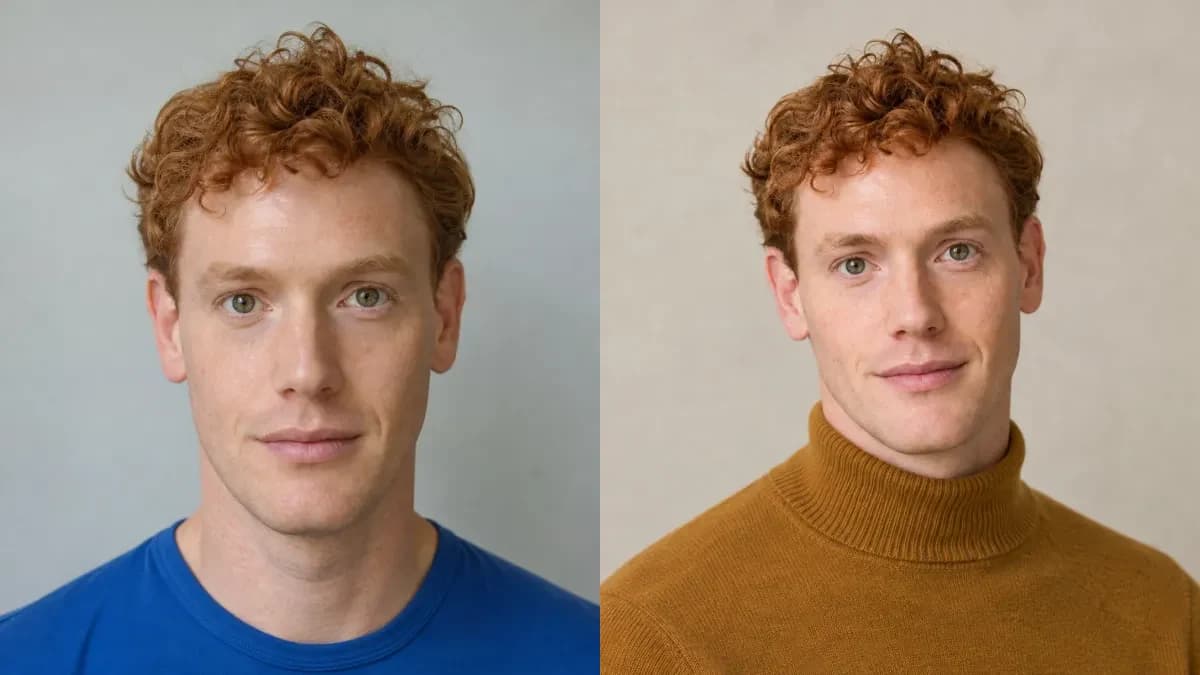
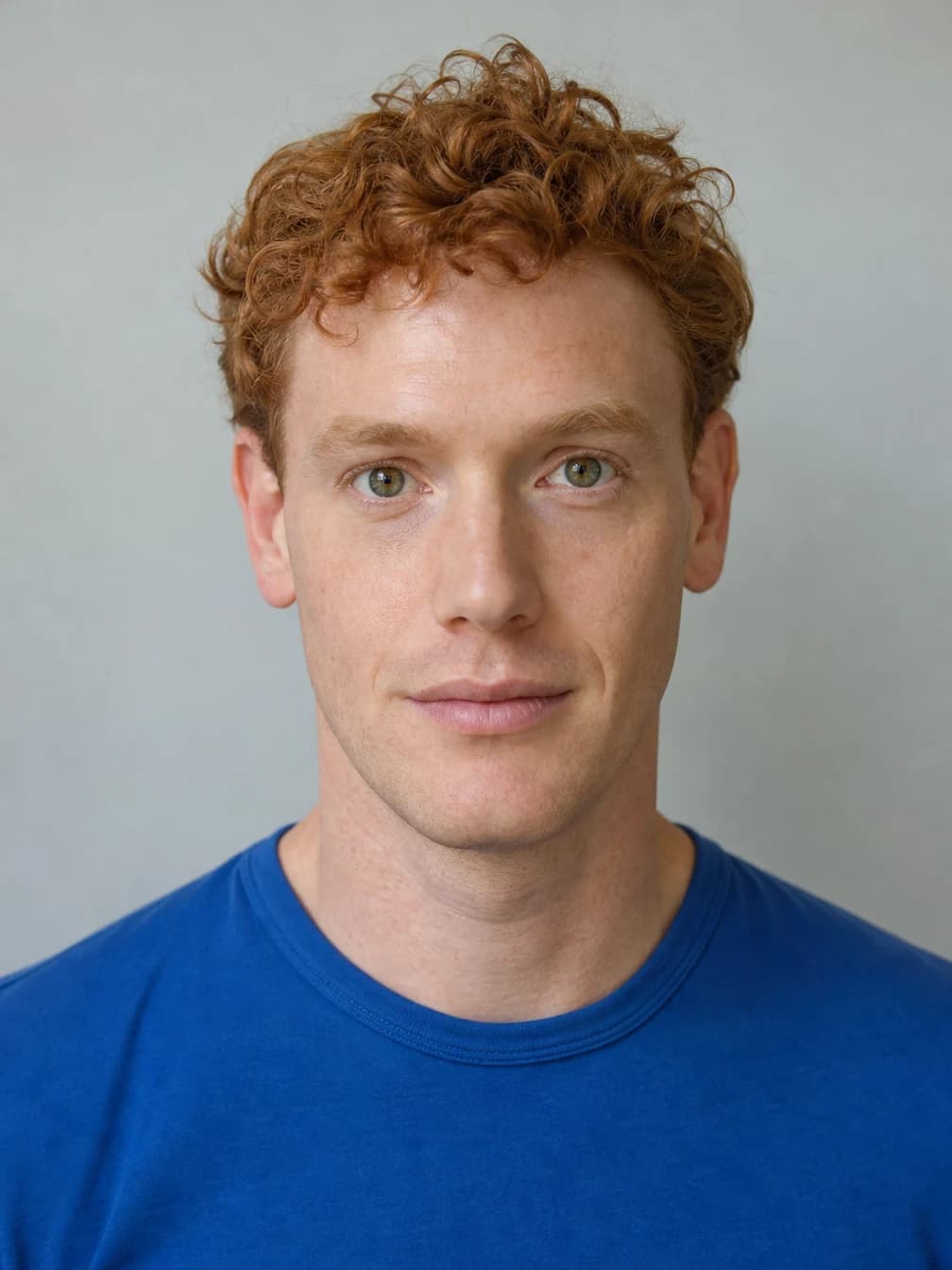
Här visas en fiktiv vuxen man med kort, lockigt rött hår och fräknig ljus hy i två syntetiska bilder: en referens i koboltblå T-shirt och ett nytt digitalt porträtt. Resultatet har naturlig behandling, mjukt jämnt dagsljus, avslappnade axlar och ett milt leende. Han bär en enkel ockrafärgad bomullströja med hög hals mot en slät bakgrund i ljus sten. Bilden visar huvud och överkropp i formatet 3:4, med händerna utanför bild. Ingen fysisk utskrift eller fast pixelstorlek visas; andra resultat kan skilja sig.
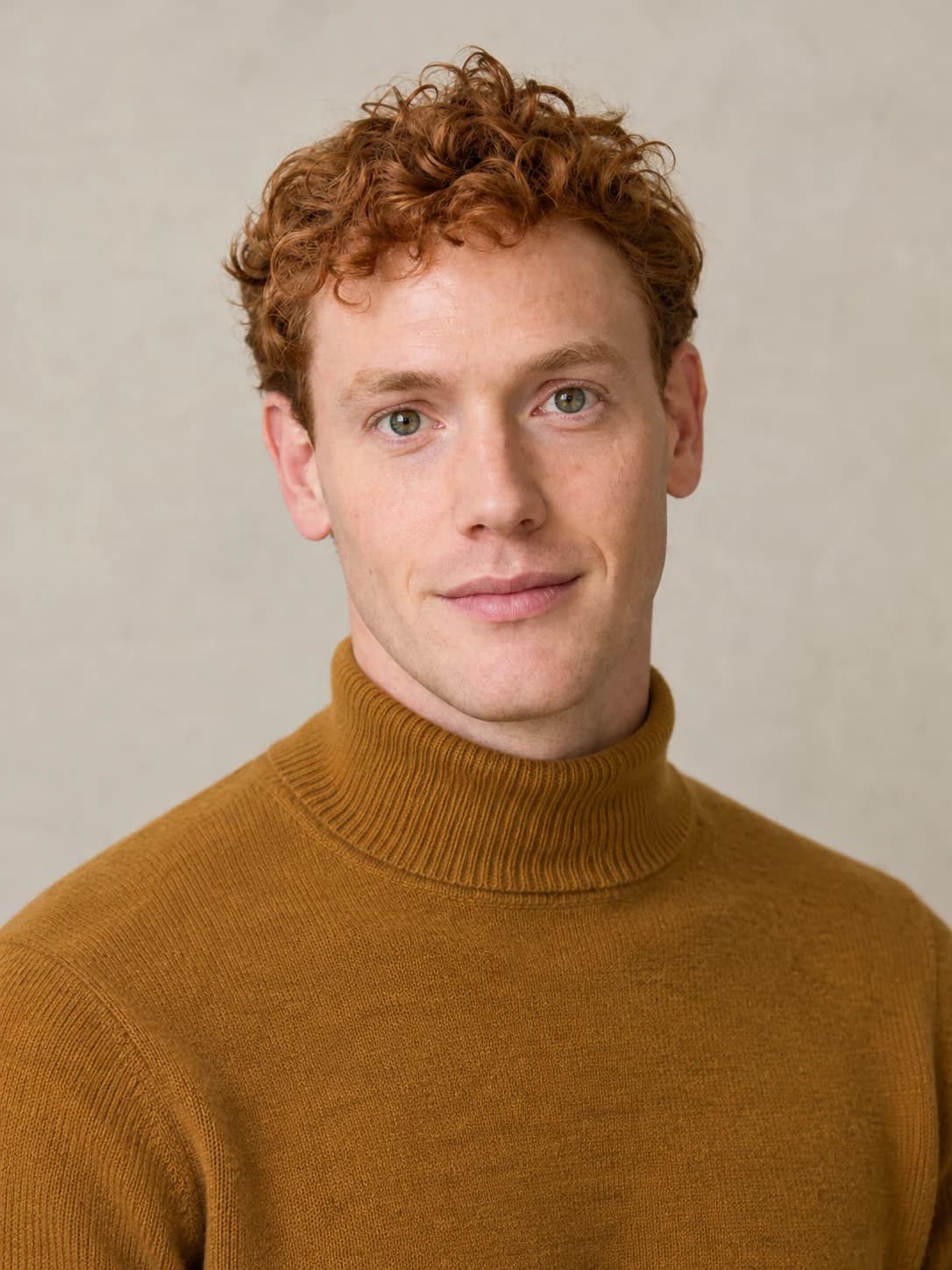
Skapa ett naturligt digitalt porträtt av en vuxen man i en enkel ockrafärgad bomullströja med hög hals, mot en slät bakgrund i ljus sten. Visa huvud och överkropp, avslappnade axlar, ett milt naturligt leende och hudens naturliga textur. Använd mjukt, jämnt dagsljus. Håll händerna utanför bild. Inga texter, bokstäver, logotyper, emblem eller smycken. Stående format 3:4.
Båda bilderna är AI-genererade och visar en fiktiv vuxen. Detta är ett illustrativt exempel, inte ett kundresultat; resultat kan variera.
Vanliga frågor
Blir bilden mer detaljerad om jag ändrar den till 300 PPI?
Nej, inte om du bara ändrar PPI-informationen utan att ändra pixelinnehållet. Bildens fysiska utskriftsmått kan ändras, men filen får inte fler ursprungliga detaljer.
Hur räknar jag om pixlar till centimeter?
Dela pixelmåttet med önskat PPI för att få tum och multiplicera sedan med 2,54. Räkna på bredd och höjd var för sig.
Kan jag bedöma en pappersbild enbart från mobilskärmen?
Nej. Skärmen kan hjälpa dig att granska detaljer, men den visar inte säkert hur skärpa, färg eller papper blir. Följ skrivarens krav och välj ett litet prov om du är osäker.