Välj ett referensfoto för ett naturligt professionellt porträtt
PhotosLux ·

Välj ett nytaget, tydligt foto där en persons ansikte syns rakt framifrån eller lätt vinklat, i mjukt naturligt ljus utan filter. För PhotosLux professionella porträtt använder du ett referensfoto av en person; bilden hjälper till att vägleda den nya scenen, men resultatet kan skilja sig och bör granskas.
Välj ett tydligt ansikte i naturligt ljus
Börja med en bild där ansiktet är skarpt och tillräckligt stort i bildrutan. Ett foto taget nära ett fönster eller utomhus i jämnt dagsljus brukar visa ansiktsdrag tydligare än hårt solljus eller starka skuggor. Håll kameran ungefär i ögonhöjd och välj en lugn bakgrund, så konkurrerar mindre med ansiktet.
Ett neutralt eller lätt leende uttryck är en praktisk utgångspunkt om du vill ha ett avslappnat porträtt. Du behöver inte posera stelt, men välj gärna en bild där ögon, näsa och mun syns tydligt. Ett bra referensfoto är inte nödvändigtvis ett perfekt foto – tydlighet är viktigare än avancerad kamerautrustning.
Använd en bild på en person med synliga ansiktsdrag
För ett professionellt porträtt i PhotosLux ska referensbilden visa en person. Undvik gruppbilder, eftersom det kan bli oklart vilken person som ska vägleda den nya bilden. Hår, glasögon eller en hand bör inte skymma stora delar av ansiktet. Om du ofta bär glasögon kan du välja en bild där de inte döljer ögonen.
Behoven skiljer sig mellan bildtyper: par- och bröllopsbilder kräver två separata foton, ett per person, medan familjeporträtt använder två till fem separata foton. Den här guiden gäller ett nytt professionellt porträtt, inte appens separata återställningsläge för äldre bilder.
Undvik filter, skärmbilder och hård komprimering
Välj originalbilden från kameran eller galleriet i stället för en skärmbild från sociala medier eller ett videosamtal. Skärmbilder och hårt komprimerade filer kan tappa detaljer, särskilt runt ögon och hår. Skönhetsfilter, färgfilter och kraftig retusch kan också ändra ansiktsdrag eller hudton och göra referensen mindre representativ.
Kontrollera att bilden inte är suddig, överexponerad eller mycket mörk innan du laddar upp den. PhotosLux tar emot JPEG, PNG och WebP, upp till 20 MB per bild. Om du har flera möjliga foton, jämför dem i normal storlek och välj det där ansiktet ser naturligast och tydligast ut.
Anpassa kläder, miljö och format till syftet
Fundera på var du vill använda porträttet och välj sedan klädsel och miljö som passar. En enfärgad skjorta eller kavaj ger ofta ett lugnt uttryck; en enkel bakgrund gör att personen står i fokus. I PhotosLux väljer du klädsel, miljö, eventuella extra önskemål och bildformat. Det finns naturlig, redaktionell och filmisk stil.
Porträttformatet 3:4 kan passa en stående profilbild, medan 4:3 eller 1:1 kan vara lämpligt för andra layouter. Tänk på att formatvalet påverkar beskärningen. Beskriv dina önskemål enkelt och konkret, till exempel en viss kavajfärg och en neutral studiobakgrund.
Granska ansikte, händer och bildens kanter
När bilden är skapad, kontrollera ansiktet i större visning: ser uttryck, ögon och ansiktsdrag naturliga ut? Granska också händer, kläder, hår och kanter där personen möter bakgrunden. AI-genererade bilder kan innehålla avvikelser, så utgå inte från att varje detalj blir som du tänkt dig. Om något ser fel ut kan du pröva en tydligare referens eller justera dina önskemål.
Ett AI-skapat professionellt porträtt är en kreativ bild, inte bevis på anställning eller meriter och inte automatiskt lämpligt för en identitetshandling. Innan du delar det, fundera på sammanhanget och mottagarens förväntningar. Om det är viktigt att bilden förstås som AI-genererad kan du säga det tydligt.
Illustrativt exempel
Exempel: ett enkelt studioporträtt
Här visas ett illustrativt exempel med en fiktiv vuxen: både referensfotot och studioporträttet är AI-genererade, inte ett kundfoto eller ett före-och-efter från en verklig person. Resultatet skapades genom PhotosLux faktiska bildtjänst med professionell fotografering och naturlig stil. Inställningarna var marinblå kavaj över en enkel krämfärgad skjorta, varmgrå studiobakgrund, avslappnade axlar, ett milt naturligt leende och stående format 3:4. Det är ett enda exempel; andra resultat kan variera.
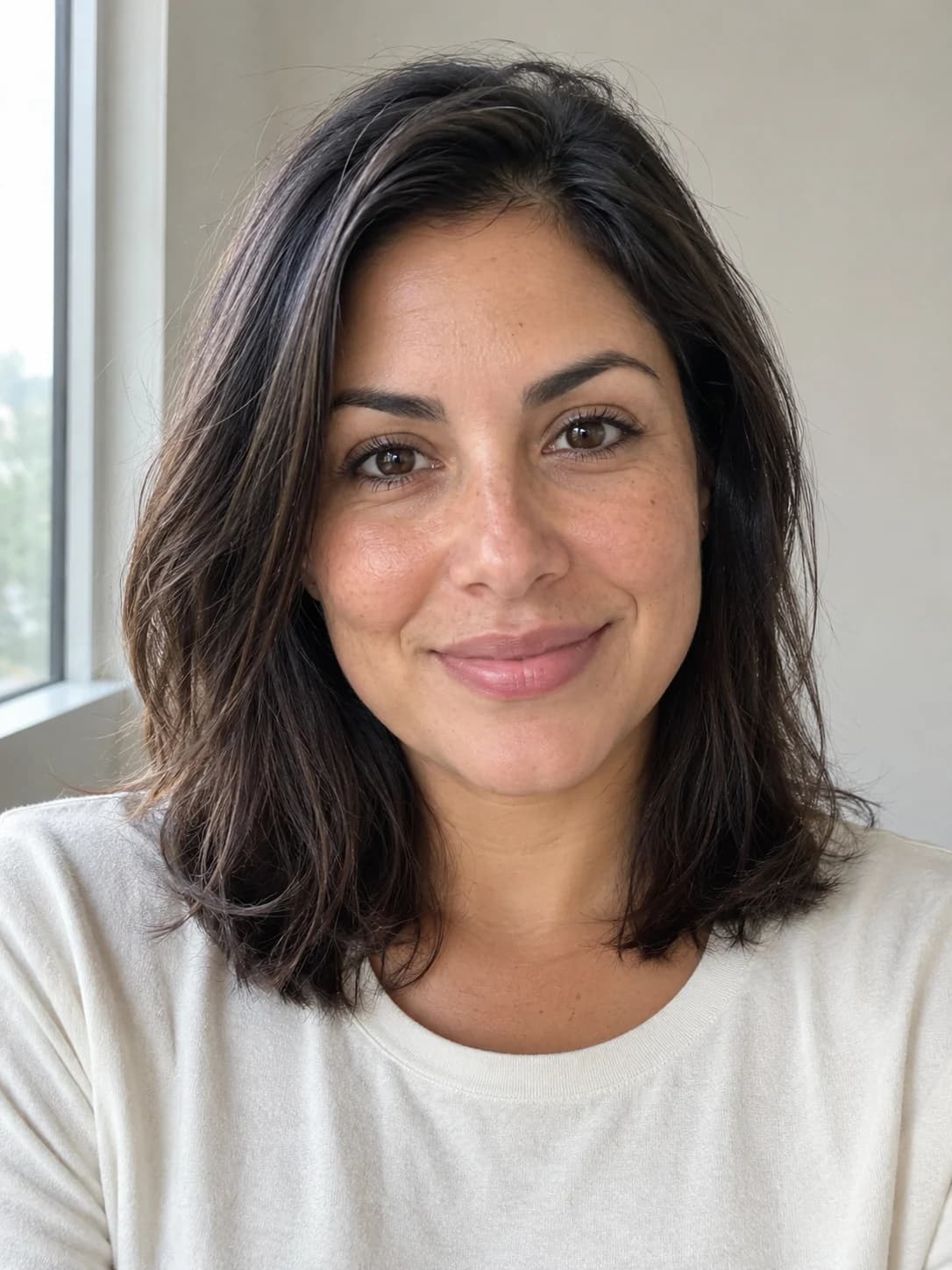
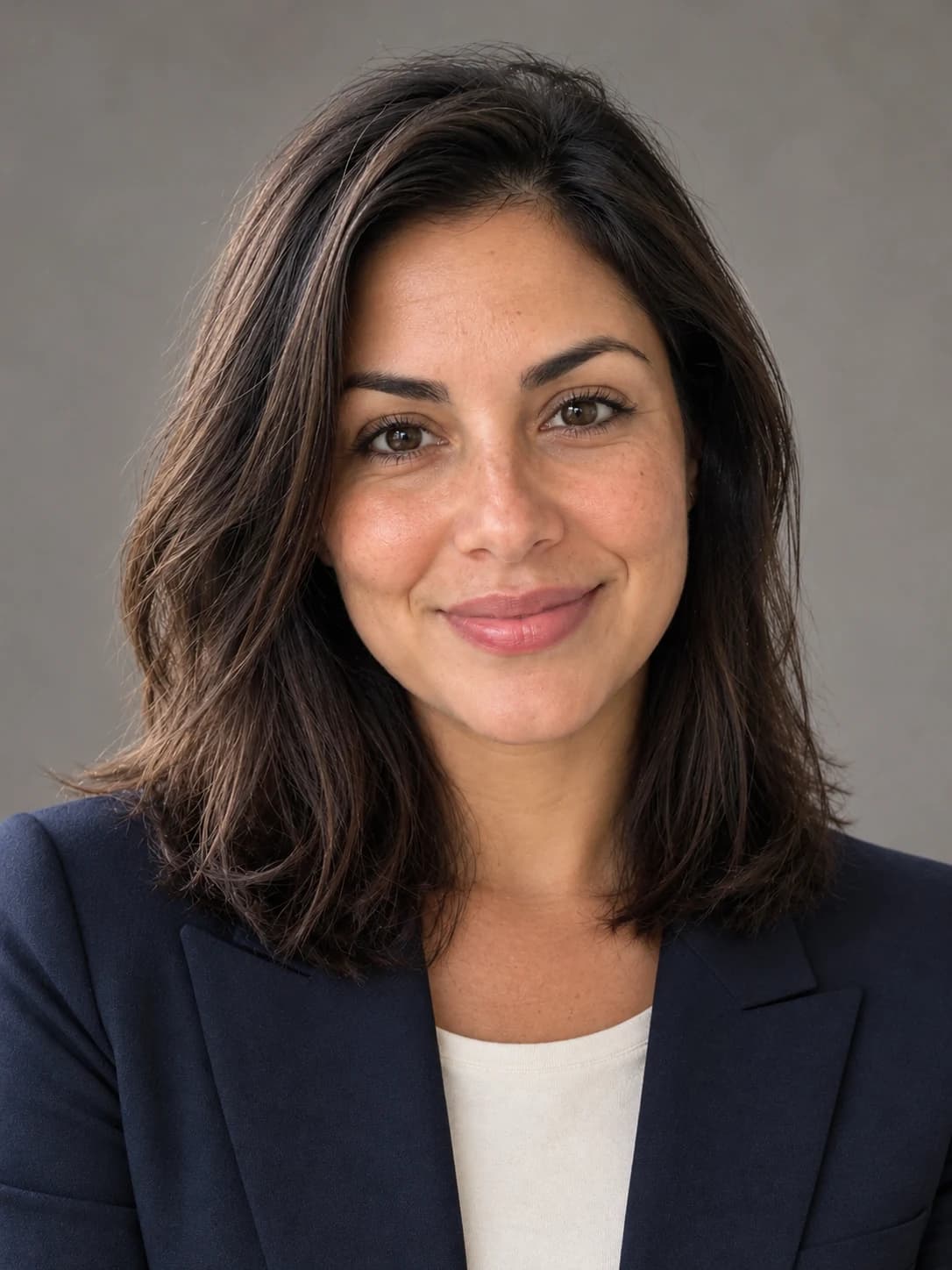
Professionellt porträtt, naturlig stil, marinblå kavaj över enkel krämfärgad skjorta, varmgrå studiobakgrund, avslappnade axlar, milt naturligt leende, stående format 3:4.
Båda bilderna är AI-genererade och visar en fiktiv vuxen. Detta är ett illustrativt exempel, inte ett kundresultat; resultat kan variera.
Vanliga frågor
Kan jag använda en gruppbild som referens?
För ett professionellt porträtt ska du ladda upp ett foto av en person. Gruppbilder kan göra det otydligt vem som ska vara motivet.
Måste referensfotot vara taget professionellt?
Nej. Ett tydligt foto med synligt ansikte och jämnt ljus kan fungera som referens. Undvik suddiga bilder, filter och skärmbilder.
Blir ansiktet exakt likadant i det nya porträttet?
Inte nödvändigtvis. Referensbilden vägleder den nya bilden, men resultatet kan skilja sig. Granska ansikte, händer och andra detaljer innan du använder eller delar porträttet.