Cum folosești spațiul negativ într-un portret fără să pierzi persoana
PhotosLux ·
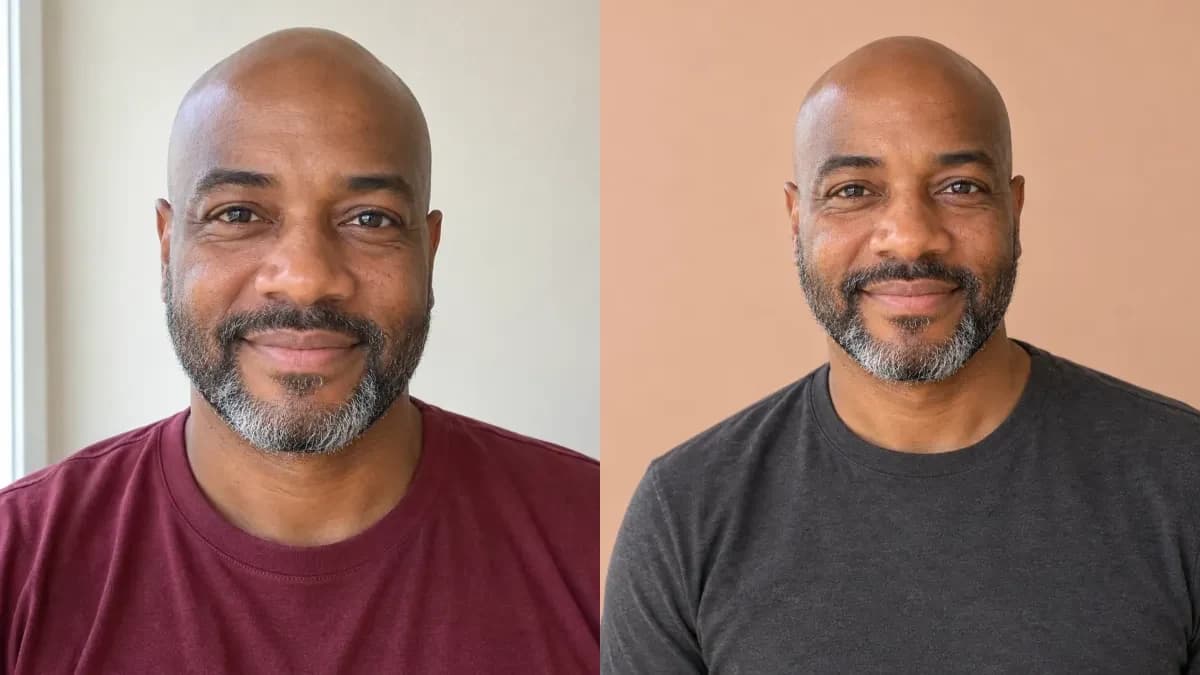
Poți lăsa spațiu negativ util într-un portret alegând dinainte partea în care va sta persoana, zona liniștită și rolul acelei zone. Persoana nu dispare dacă fața și umerii rămân lizibili, iar spațiul liber este suficient de simplu pentru a susține compoziția, nu pentru a concura cu ea.
1. Ce este, de fapt, spațiul negativ
Spațiul negativ este zona relativ liniștită din jurul subiectului principal. Nu trebuie să fie albă, complet goală sau încadrată ca o margine. Poate fi un perete colorat uniform, o suprafață cu textură discretă ori un fundal fără obiecte care să atragă privirea.
Imaginează-ți două compoziții: într-un portret plin de mobilier, plante, semne și detalii, ochiul împarte atenția între persoană și decor. Într-un portret cu un perete neîntrerupt lângă subiect, fața devine mai ușor de citit, iar zona liberă poate susține o compoziție calmă. Spațiul negativ nu este o funcție de extindere a unei imagini existente; este o decizie de compoziție pentru o scenă nouă.
2. Alege scopul și partea liniștită
Decide scopul înainte să muți persoana în cadru. Poate vrei pur și simplu aer vizual în jurul portretului sau vrei să păstrezi o zonă pentru un titlu adăugat ulterior, într-un alt editor. Pentru acest al doilea caz, lasă zona neinscripționată în imaginea generată; articolul de față nu adaugă litere sau text.
Alege intenționat stânga sau dreapta privitorului în funcție de locul unde va fi folosită imaginea. Nu există o regulă universală legată de partea limbii sau de un procent exact. Reține însă că spațiul poate face persoana să pară mai mică: păstrează fața și umerii suficient de vizibili, nu împinge subiectul până la margine și verifică dacă expresia rămâne ușor de citit.
3. Scrie un brief în trei părți
Un brief reutilizabil poate avea exact trei părți: SUBIECT, SPAȚIU și SCOP. Exemplu complet: „SUBIECT — un adult în partea dreaptă a imaginii pentru privitor, cu fața și ambii umeri vizibili. SPAȚIU — un perete lat, neîntrerupt, de culoarea caisă mată, în partea stângă, fără recuzită sau litere. SCOP — o zonă liniștită de lăsat goală sau de folosit ulterior într-un alt editor de machete.”
O cerere vagă precum „fă un portret elegant cu spațiu liber” lasă prea multe decizii neclare. Varianta îmbunătățită numește poziția relativă, suprafața liniștită și motivul ei, fără să pretindă un control exact al plasării. Dacă rezultatul nu respectă ideea, simplifică cererea pentru o scenă nouă.
4. Aplică brief-ul într-o scenă PhotosLux nouă
Pentru exemplul de mai jos, alege „ședință foto profesională”, o singură fotografie de referință pentru un singur adult, ținuta descrisă și un perete simplu în decor. În preferințele suplimentare, scrie clar partea persoanei și zona liniștită. Alege tratamentul „natural” și formatul 4:3 doar pentru acest exemplu; nu este o recomandare universală de format.
În câmpul pentru decor, numește peretele simplu. În preferințele suplimentare, leagă cele două zone într-o singură cerere: persoana în dreapta privitorului, peretele liber în stânga, cu fața și ambii umeri vizibili. Formularea ghidează o scenă nouă; verifică rezultatul în loc să presupui o poziție exactă. Dacă vrei ulterior un titlu, adaugă-l într-un editor separat.
5. Judecă rezultatul înainte să-l folosești
Privește întâi fața și umerii: sunt complet vizibili, suficient de mari și ușor de recunoscut în compoziție? Apoi inspectează zona liniștită: este întreruptă de mobilier, obiecte, modele aglomerate sau detalii ciudate? Verifică și marginea cadrului, pentru ca persoana să nu pară tăiată accidental și să nu apară tangente neplăcute între corp și fundal.
Dacă vei adăuga un titlu într-un editor separat, testează poziția reală fără să acoperi persoana. Dacă imaginea ratează brief-ul, fă o scenă nouă cu cerințe mai simple; PhotosLux nu oferă aici un glisor dedicat pentru spațiu negativ, un instrument de text, tragere manuală a subiectului, plasare exactă sau extindere a unei imagini existente.
Exemplu ilustrativ
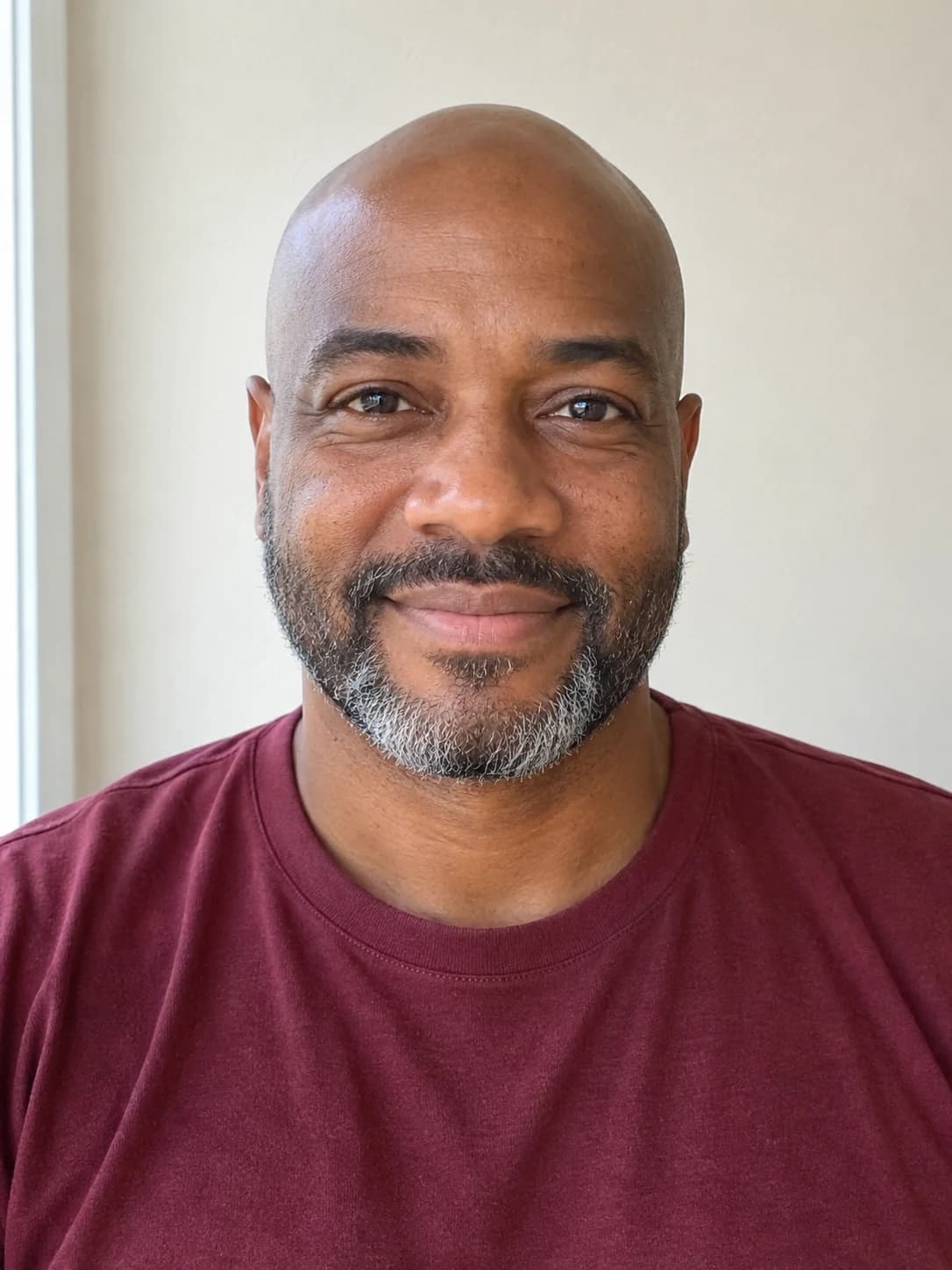
Exemplu ilustrativ: subiectul în dreapta, peretele liber în stânga
Referința este un portret sintetic al unui bărbat adult fictiv, cu cap ras, barbă scurtă căruntă și tricou bordo. Pentru o scenă nouă, alegem o ședință foto profesională naturală, bluză simplă antracit cu mânecă lungă, perete caisă mată și format 4:3. Cerem ca persoana să fie în dreapta privitorului, cu capul și umerii vizibili, iar peretele neîntrerupt să rămână în stânga. Ambele imagini sunt generate de AI, nu fotografii ale unui client; poziția exactă poate varia. Umărul dinspre marginea dreaptă a imaginii ajunge la marginea cadrului. Verifică încadrarea înainte să folosești portretul.
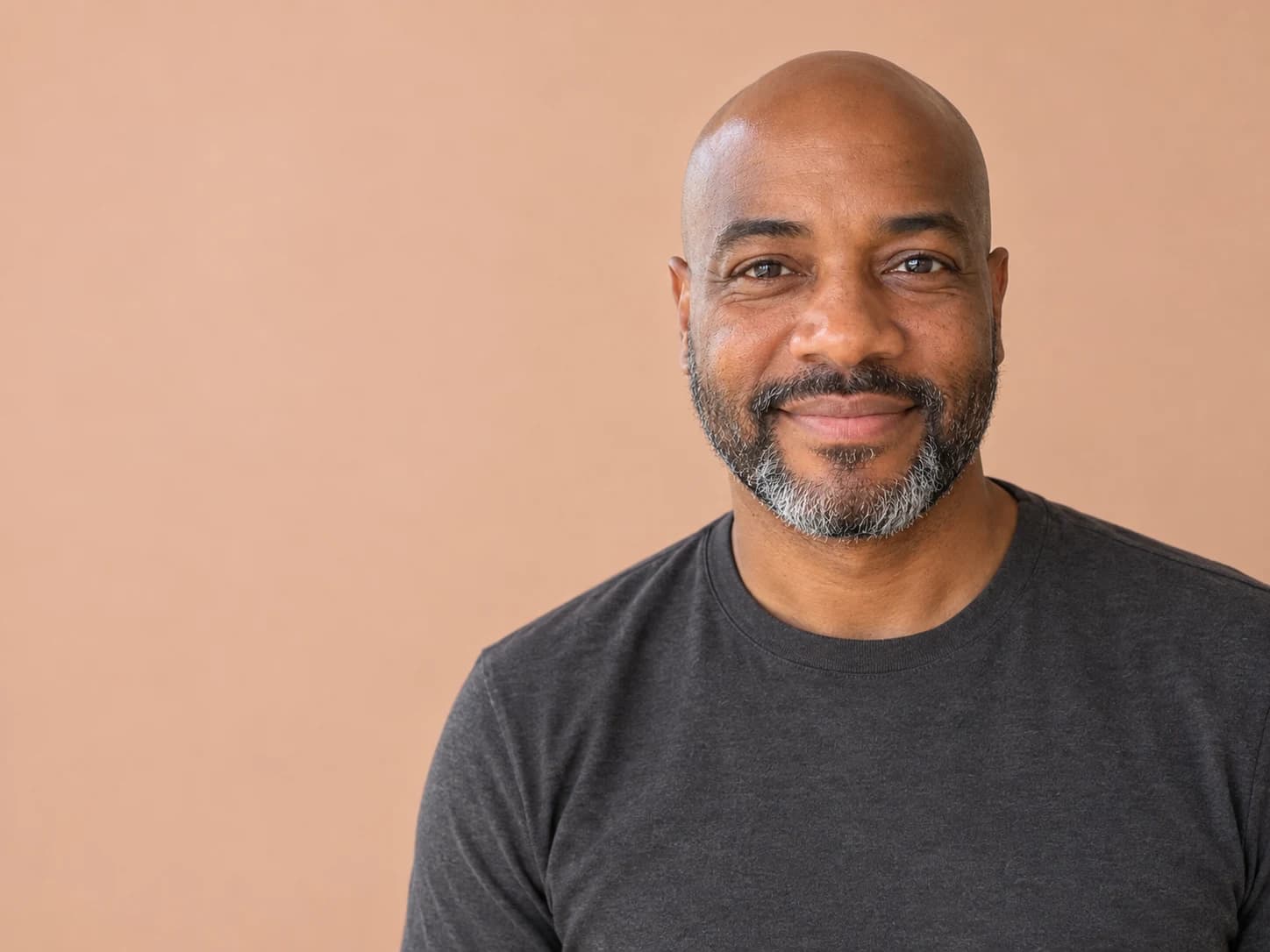
Un portret natural într-un studio liniștit, cu un singur adult fictiv, îmbrăcat într-o bluză simplă antracit cu mânecă lungă și guler rotund. Așază persoana în partea dreaptă a imaginii pentru privitor, cu întregul cap și ambii umeri vizibili, privind camera cu un zâmbet natural discret. Lasă în partea stângă o zonă lată și neîntreruptă de perete simplu, de culoarea caisă mată. Încadrează capul și partea superioară a trunchiului, cu mâinile în afara cadrului. Lumină naturală uniformă, textură realistă a pielii, fără recuzită, mobilier, semne, litere, text, logo, bijuterii sau filigran. Stil fotografic natural, format 4:3.
Ambele imagini sunt generate de AI și prezintă un adult fictiv. Acesta este un exemplu ilustrativ, nu un rezultat al unui client; rezultatele pot varia.
Întrebări frecvente
Spațiul negativ trebuie să fie alb?
Nu. Poate fi colorat sau texturat discret, atât timp cât rămâne relativ liniștit și nu concurează cu fața și umerii persoanei.
Cum spun pe ce parte vreau zona liberă?
Folosește perspectiva privitorului: „persoana în dreapta imaginii pentru privitor” și „zona neîntreruptă în stânga”. Adaugă ce trebuie să lipsească, precum obiecte, mobilier sau litere.
Pot adăuga text mai târziu într-un alt instrument de machetare?
Da, poți testa ulterior un titlu într-un editor separat. Păstrează zona goală în imaginea generată și verifică macheta finală pentru ca textul să nu acopere fața sau umerii.